# 概览
从剧本、资产和故事板出发,在编导台、无限画布与剪辑室中快速完成一集 AI 短剧制作。
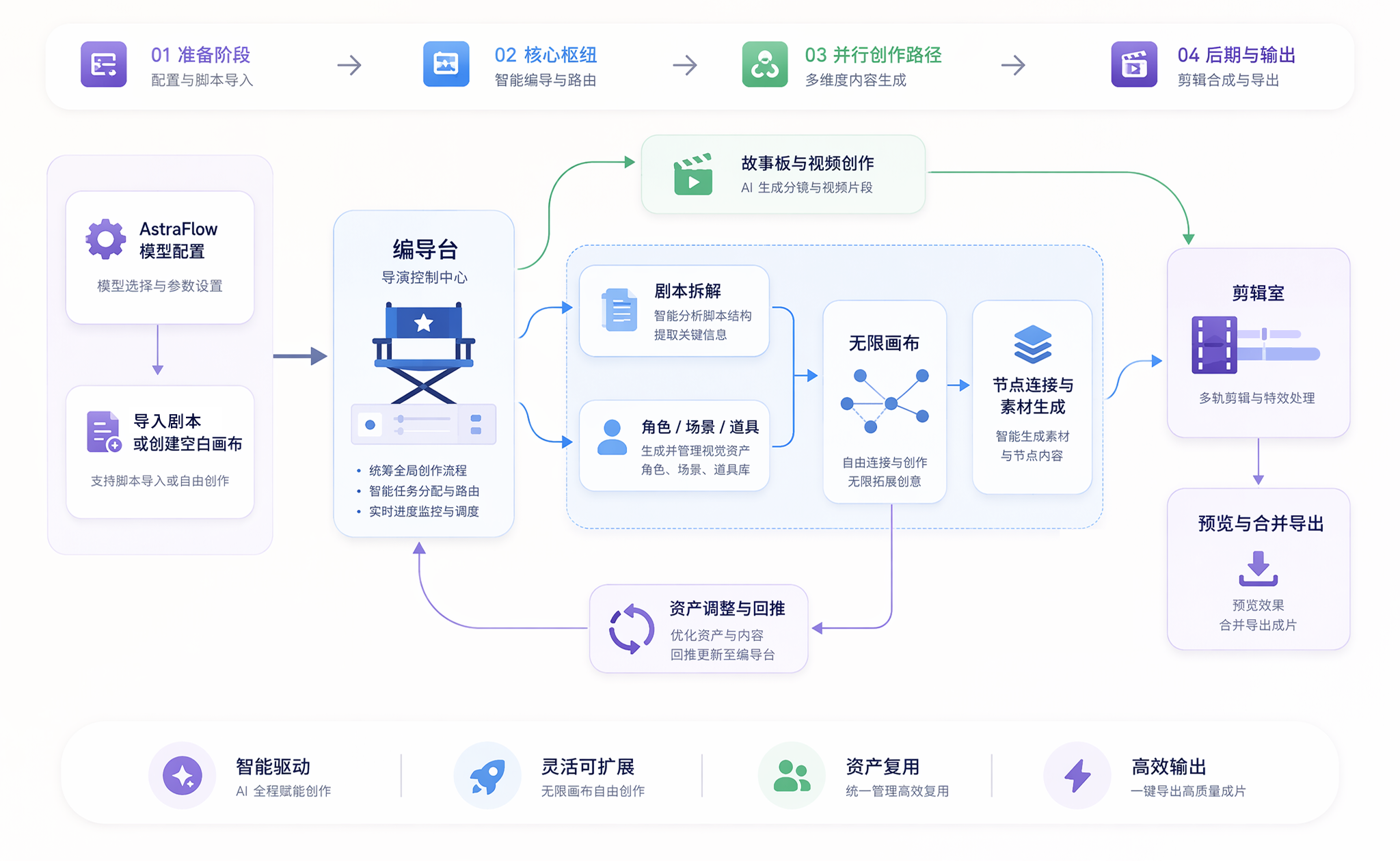
Bomiio 是面向影视内容创作者的 AI 编排工具。你可以从单集剧本开始,让编导台协助拆解角色、场景、道具和镜头;也可以把这些资产带到无限画布,通过节点连接自由调整图片、视频等素材,最后在剪辑室完成编排与导出。
#### [快速开始](/docs/bomitv/getting-started/quickstart.md) | [开始第 1 集](/docs/bomitv/getting-started/first-episode.md) | [无限画布](/docs/bomitv/canvas/overview.md) | [常见问题](/docs/bomitv/help/faq.md)
---
## 从剧本到成片
编导台负责把剧本整理成可持续使用的资产和镜头;无限画布提供更自由的素材调整空间;剪辑室把编导台素材、故事板和画布素材编排成最终视频。
## 推荐学习路径
### 第一步:完成第一集
1. [接入 AstraFlow](/docs/bomitv/getting-started/astraflow.md),准备创作所需模型。
2. 跟随指南 [开始生成第 1 集短剧](/docs/bomitv/getting-started/first-episode.md),完整走通剧本、资产、故事板、视频和导出。
3. 遇到任务失败时,先查看 [任务队列](/docs/bomitv/reference/tasks.md),只处理失败的环节。
### 第二步:掌握标准创作流程
1. 了解 [编导台](/docs/bomitv/director/overview.md) 如何处理剧本和资产。
2. 学习 [角色、场景和道具](/docs/bomitv/director/assets.md) 的检查与补全方法。
3. 使用 [故事板](/docs/bomitv/director/storyboard.md) 检查镜头顺序和视觉方向。
4. 在 [剪辑室](/docs/bomitv/editor/overview.md) 页面中组织素材和时间线。
### 第三步:使用无限画布精修
1. 认识 [画布节点](/docs/bomitv/canvas/nodes.md) 与 [连接关系](/docs/bomitv/canvas/connections.md)。
2. 把编导台资产带入画布进行调整。
3. 按照 [资产调整与回推](/docs/bomitv/workflows/refine-assets.md) 的步骤,把满意结果新增为变体或合并回原变体。
## 核心能力
| 能力 | 可以完成什么 | 相关文档 |
| --- | --- | --- |
| 剧本驱动创作 | 上传或粘贴单集剧本,逐步获得资产、镜头和故事板 | [编导台](/docs/bomitv/director/overview.md) |
| 资产一致性管理 | 画布中跨集管理角色、场景、道具及其不同变体与视图 | [资产管理](/docs/bomitv/director/assets.md) |
| 无限画布与节点流 | 连接文本、图片、视频、音频和资产节点,自由生成与调整素材 | [无限画布](/docs/bomitv/canvas/overview.md) |
| 故事板与视频创作 | 检查场号和镜头,生成静帧和视频素材 | [故事板](/docs/bomitv/director/storyboard.md) |
| 时间线剪辑 | 组织编导台与画布素材,拆分、变速、调节声音并预览 | [剪辑室](/docs/bomitv/editor/overview.md) |
| 任务追踪 | 查看排队、运行、完成和失败状态,定位单个任务问题 | [任务队列](/docs/bomitv/reference/tasks.md) |
> Bomiio 中可选择的模型和生成方式以当前 AstraFlow 接入结果及界面可用项为准。
## 常见问题
### 如何尽快生成第一集短剧?
按照 [开始第 1 集](/docs/bomitv/getting-started/first-episode.md) 的步骤操作,从导入剧本开始,依次完成资产确认、故事板、视频生成、剪辑和导出。
### 可以更换内容语言吗?
内容语言在画布创建后不可修改。界面语言与内容语言的区别及选错后的处理方式,请参阅 [界面语言与内容语言](/docs/bomitv/reference/languages.md)。
### 如何修正角色或场景形象?
在资产编辑器中修改描述、变体、参考图或当前视图。具体操作请参阅 [资产编辑](/docs/bomitv/director/asset-editing.md)。
### 如何批量补齐资产主图或故事板静帧?
确认资产描述和生成配置后,可以批量处理缺少主图的资产或缺少静帧的场号。具体操作请参阅 [批量生成](/docs/bomitv/director/batch-generation.md)。
### 如何在无限画布中自由调整资产?
把编导台资产带入无限画布,通过文字、图片等上游素材继续调整,再将满意结果回推到编导台。具体流程请参阅 [资产调整与回推](/docs/bomitv/canvas/asset-workflow.md)。
### 在哪里查找以前生成的素材?
可以通过画布的上传入口或历史面板筛选和复用当前画布已有素材。具体操作请参阅 [上传与历史素材](/docs/bomitv/canvas/uploads-history.md)。
### 如何调整片段顺序、速度或音量?
进入剪辑室,在时间线上排列片段并使用相应的片段工具。具体操作请参阅 [时间线操作](/docs/bomitv/editor/timeline.md)。
### 如何查看任务失败的原因?
打开任务队列,查看失败任务的类型、模型和错误摘要,再只重试受影响的环节。具体操作请参阅 [任务队列](/docs/bomitv/reference/tasks.md)。
### 模型接入、内容生成或导出出现问题怎么办?
先确认问题发生的阶段,再按对应检查项排查。常见原因和处理步骤请参阅 [排障指南](/docs/bomitv/help/troubleshooting.md)。