# 资产调整与回推
在画布里调整角色、场景、道具变体,再决定保留为新变体,还是覆盖回原变体。
无限画布中的资产节点是编导台变体的工作副本。它们适合做定向修正,例如补主图、补多视角、换参考图、串接后续图片/视频节点验证效果。
## 典型流程
1. 从编导台拖入角色、场景或道具变体。
2. 用上传节点或图片节点把新图接到资产节点。
3. 在资产节点里继续补图、生成或比较当前结果。
4. 点击“推送到编导台”。
5. 在“新增为新变体”和“合并到原变体”之间选择一种沉淀方式。
```mermaid actions={false}
flowchart LR
A["编导台变体拖入画布"] --> B["上传节点 / 图片节点接入"]
B --> C["资产节点更新当前视图"]
C --> D["推送到编导台"]
D --> E{"保存方式"}
E -->|推荐先用| F["新增为新变体"]
E -->|确认覆盖| G["合并到原变体"]
```
## 画布里可以改什么
按当前节点能力:
- 角色:正视图、多视角、表情图。
- 场景:主视图、正面视角、背面视角、侧面视角。
- 道具:主视图、多视角。
这些内容既可以来自:
- 资产节点内的上传入口。
- 与上传节点、图片节点建立的上游连接。
- 节点内发起的生成。
## 两种回推方式
### 新增为新变体
适合:
- 还不确定是否要替换当前正式版本。
- 想保留多个方向并行比较。
- 当前画布是在已有资产基础上派生出来的。
行为:
- 基于当前变体复制出一个新变体。
- 如果画布里已经接入了新的有效图片槽位,会把这些结果一并写到新变体里。
- 成功后,编导台里会新增一个变体。
### 合并到原变体
适合:
- 你已经确认当前画布结果就是要回写的正式版本。
- 不需要保留原变体当前状态。
行为:
- 系统会先读取原变体和画布中的当前变体,比较差异。
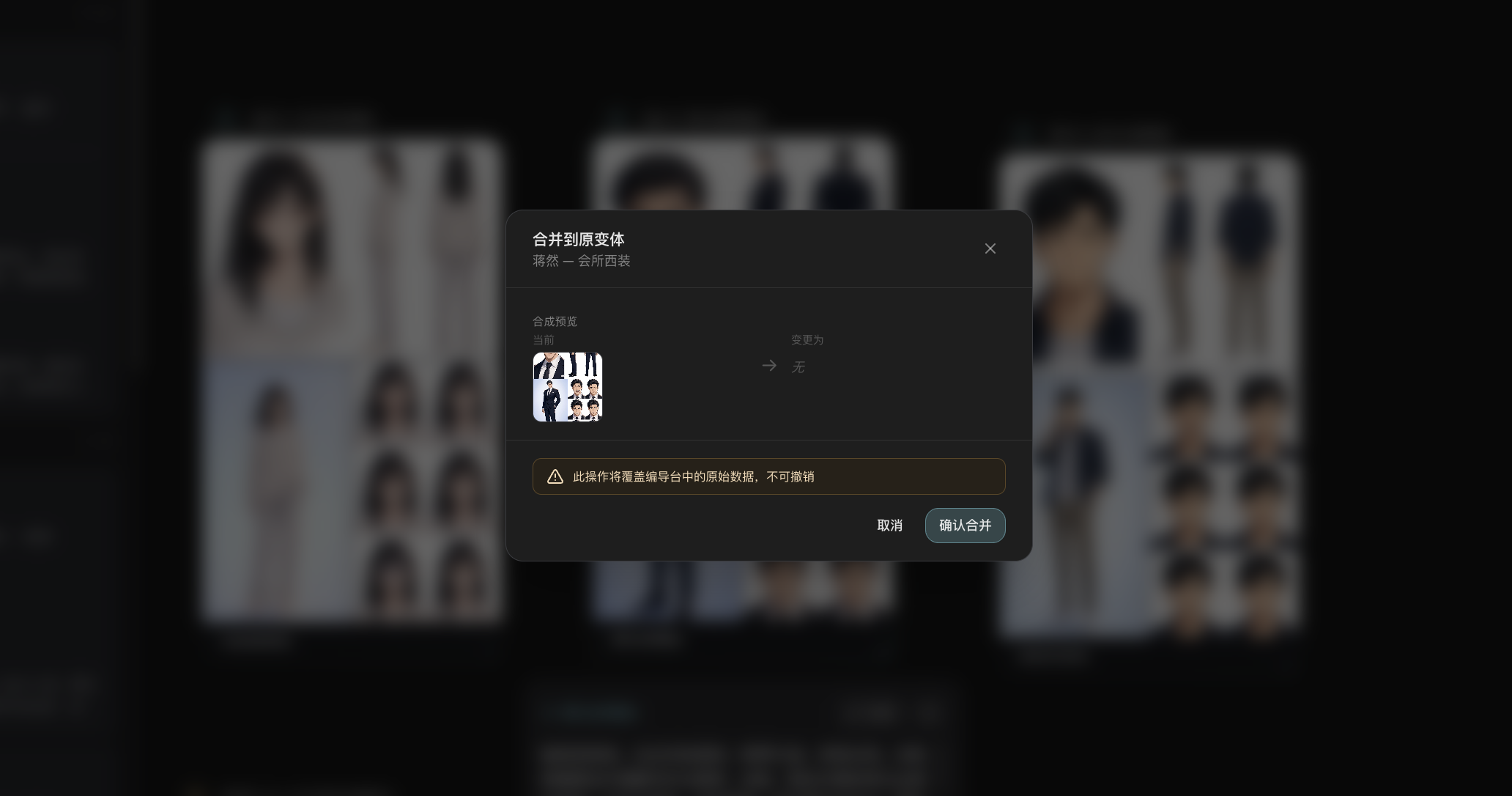
- 有差异时,会弹出对比确认框,逐项展示“当前”和“变更为”。
- 确认后,结果直接写回原变体。
> 合并提示的原文就是:**此操作将覆盖编导台中的原始数据,不可撤销**。
> 选择“合并到原变体”后,确认弹窗会展示当前内容及变更结果。由于确认合并会覆盖编导台中的原始数据且不可撤销,请核对差异后再继续。
## 什么时候优先新增变体
- 你只是想试一个新表情、新角度或新构图。
- 当前画布节点来自已有变体的延伸修改。
- 团队里还需要比较多个版本。
## 什么时候才考虑合并
- 编导台原变体本来就是过渡版本。
- 你已经在画布里完成最终修正。
- 你明确知道覆盖回去后不能撤销。
## 实用建议
- 把画布当成“调整台”,把编导台当成“沉淀库”。
- 回推前先检查当前节点接到的上游图片是否就是你要保留的最终结果。
- 对重要角色和主场景,第一次回推尽量先新增变体,再在编导台中选定默认版本。
## 继续阅读
- [连接与上游引用](/docs/bomitv/canvas/connections.md)
- [上传与历史素材](/docs/bomitv/canvas/uploads-history.md)
- [节点类型](/docs/bomitv/canvas/nodes.md)