# 节点类型
<subtitle>了解无限画布里每类节点的来源、用途和适合承载的内容。</subtitle>

当前无限画布的节点可以分成 4 组：生成节点、上传节点、编导台节点和组织节点。

## 生成节点

### 文字节点

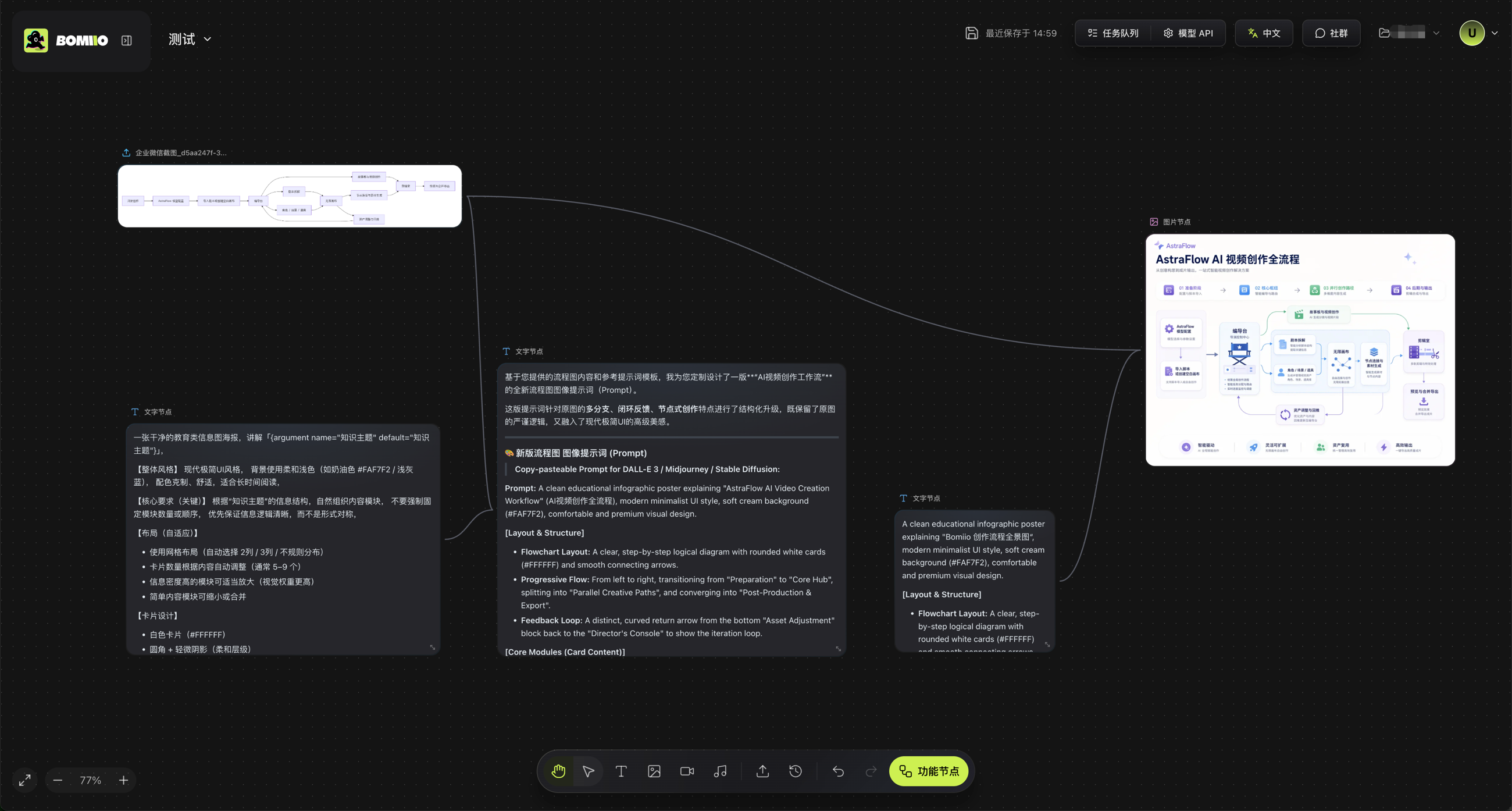
- 适合写提示词、整理中间文本，或承接视频/音频的上游结果。
- 可连接文字、图片、视频、音频的上游输出。
- 可手动编辑内容，也会保留输出历史。

<div align="center">
  <a href="https://cdnv2-cache.udelivrs.com/2026/07/db1e88ab486c9b99bac0b47c6c12063c_1785136469432.png">
    <img src="https://cdnv2-cache.udelivrs.com/2026/07/db1e88ab486c9b99bac0b47c6c12063c_1785136469432.png" alt="文字节点连接提示词并驱动图片生成" style="display: block; width: 100%; max-width: 960px; height: auto; margin: 0 auto; box-shadow: none !important; filter: none !important;" />
  </a>
</div>

> 文字节点可以拆分不同层次的提示词，再连接到下游图片节点，让生成过程更容易复用和调整。

### 图片节点

- 用于图片生成或图片编辑。
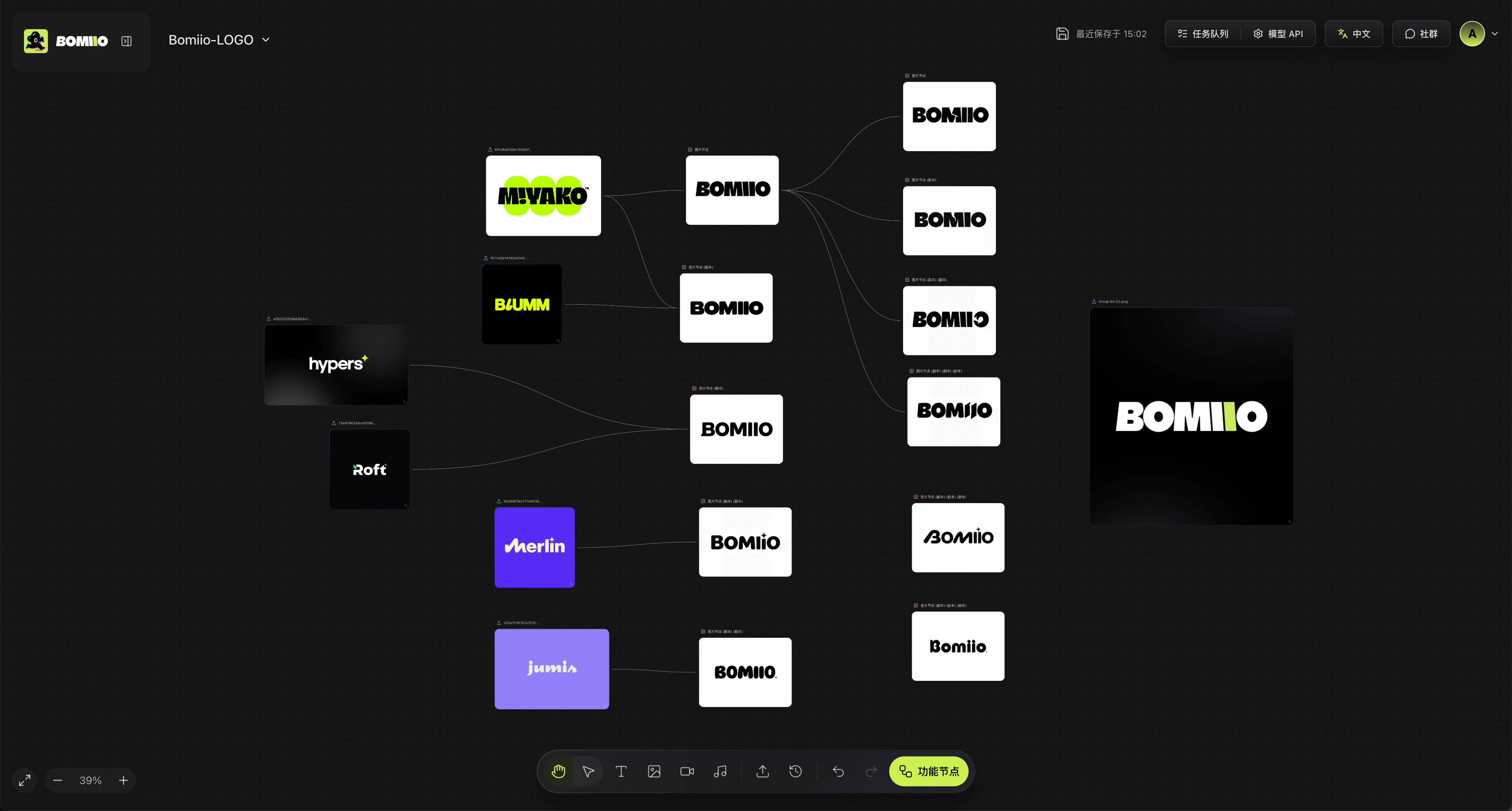
- 可以接收上游文字和图片，也可以在节点内补充参考图。
- 历史记录会保留不同次生成结果，便于切换版本。

<div align="center">
  <a href="https://cdnv2-cache.udelivrs.com/2026/07/1a516f35aa1994751b99f2559e2dee5e_1785136417267.png">
    <img src="https://cdnv2-cache.udelivrs.com/2026/07/1a516f35aa1994751b99f2559e2dee5e_1785136417267.png" alt="图片节点生成和连接多个图像版本" style="display: block; width: 100%; max-width: 960px; height: auto; margin: 0 auto; box-shadow: none !important; filter: none !important;" />
  </a>
</div>

> 图片节点可以将参考图、生成结果和不同版本串联起来，适合比较方向并逐步收敛视觉方案。

### 视频节点

- 用于视频生成。
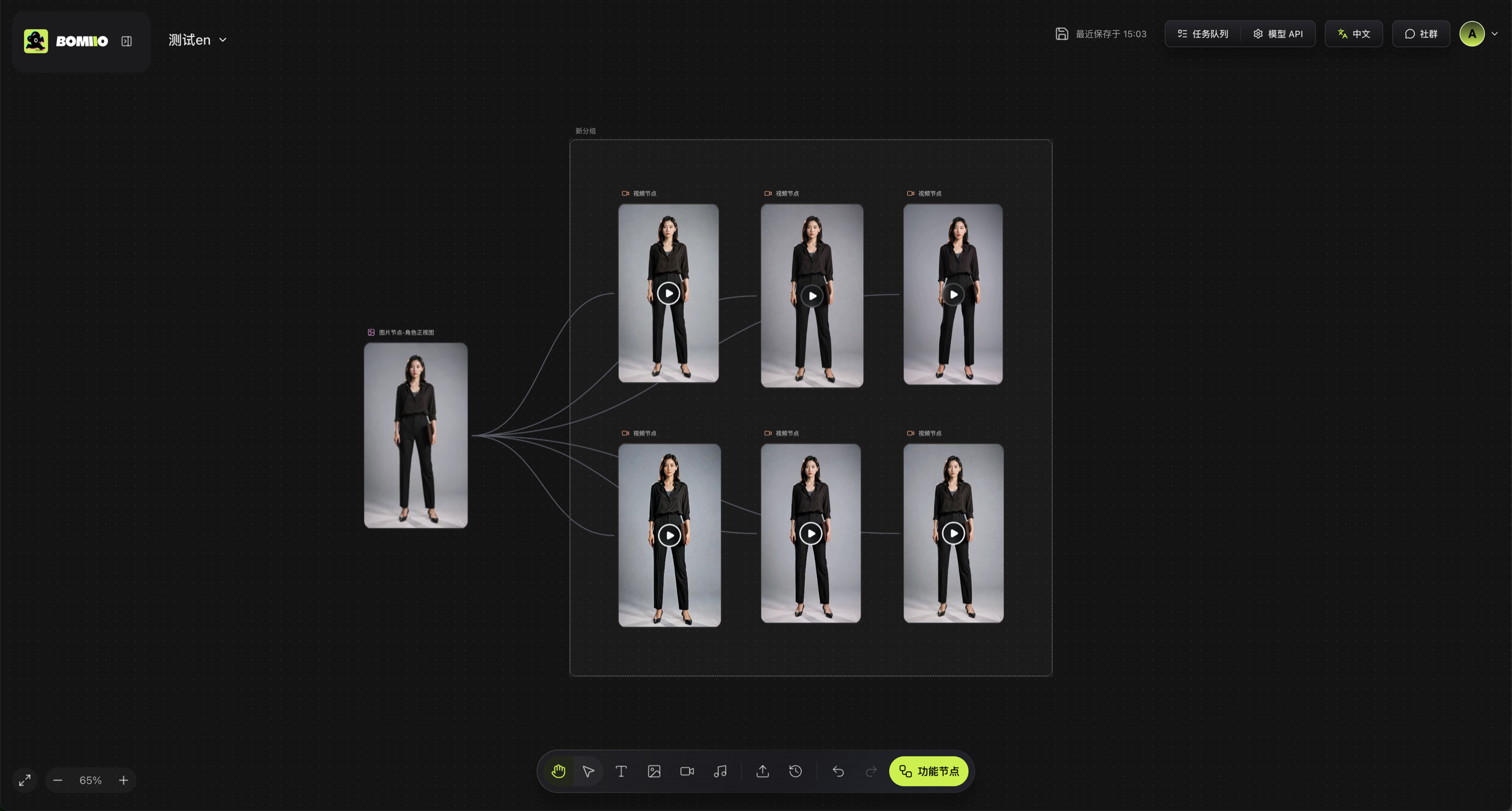
- 可以接收上游文字和图片。
- 当前节点界面支持“多参考”和“首尾帧”两类视频输入方式，是否可用取决于所选模型能力。

<div align="center">
  <a href="https://cdnv2-cache.udelivrs.com/2026/07/c8ed688789ee8f61472820846259fc4c_1785136469099.png">
    <img src="https://cdnv2-cache.udelivrs.com/2026/07/c8ed688789ee8f61472820846259fc4c_1785136469099.png" alt="图片节点连接并生成多个视频节点" style="display: block; width: 100%; max-width: 960px; height: auto; margin: 0 auto; box-shadow: none !important; filter: none !important;" />
  </a>
</div>

> 同一张上游图片可以连接多个视频节点，分别尝试不同模型、参数或生成方向，并使用分组节点整理结果。

### 音频节点

- 用于根据文本生成语音音频。
- 连接文字节点后，上游文字会和节点内输入一起组成生成文本；图片、视频、音频连接会显示为引用，但不会直接转写成文本。
- 可以选择当前可用的音频模型和音色，并在高级设置中调整语速。

## 上传节点

上传节点在界面中的名称就是“上传”。

- 可承载文本、图片、视频、音频四类导入内容。
- 创建方式包括：底部上传按钮、画布菜单、拖文件到画布、从画布历史素材创建。
- 文本会直接读入内容；图片和视频会按素材尺寸调整节点大小。
- 媒体文件先以本地预览进入画布，再在后台上传并替换为服务器地址。

## 编导台节点

### 镜头节点

- 从编导台拖入。
- 会显示镜头编号、描述、时长、镜头类型和运镜等信息。
- 镜头描述在节点内修改后，会同步回对应分镜数据。

### 资产节点

资产节点包括 3 类：

- **角色节点**
- **场景节点**
- **道具节点**

这 3 类节点都来自编导台中的具体变体，而不是抽象资产本体。它们的共同特点是：

- 可以显示当前变体的主图和附加视图。
- 可以接收上传节点或图片节点的输入，直接替换对应视图槽位。
- 可以在画布里生成、上传、比较差异，再决定是否回推到编导台。

不同点在于：

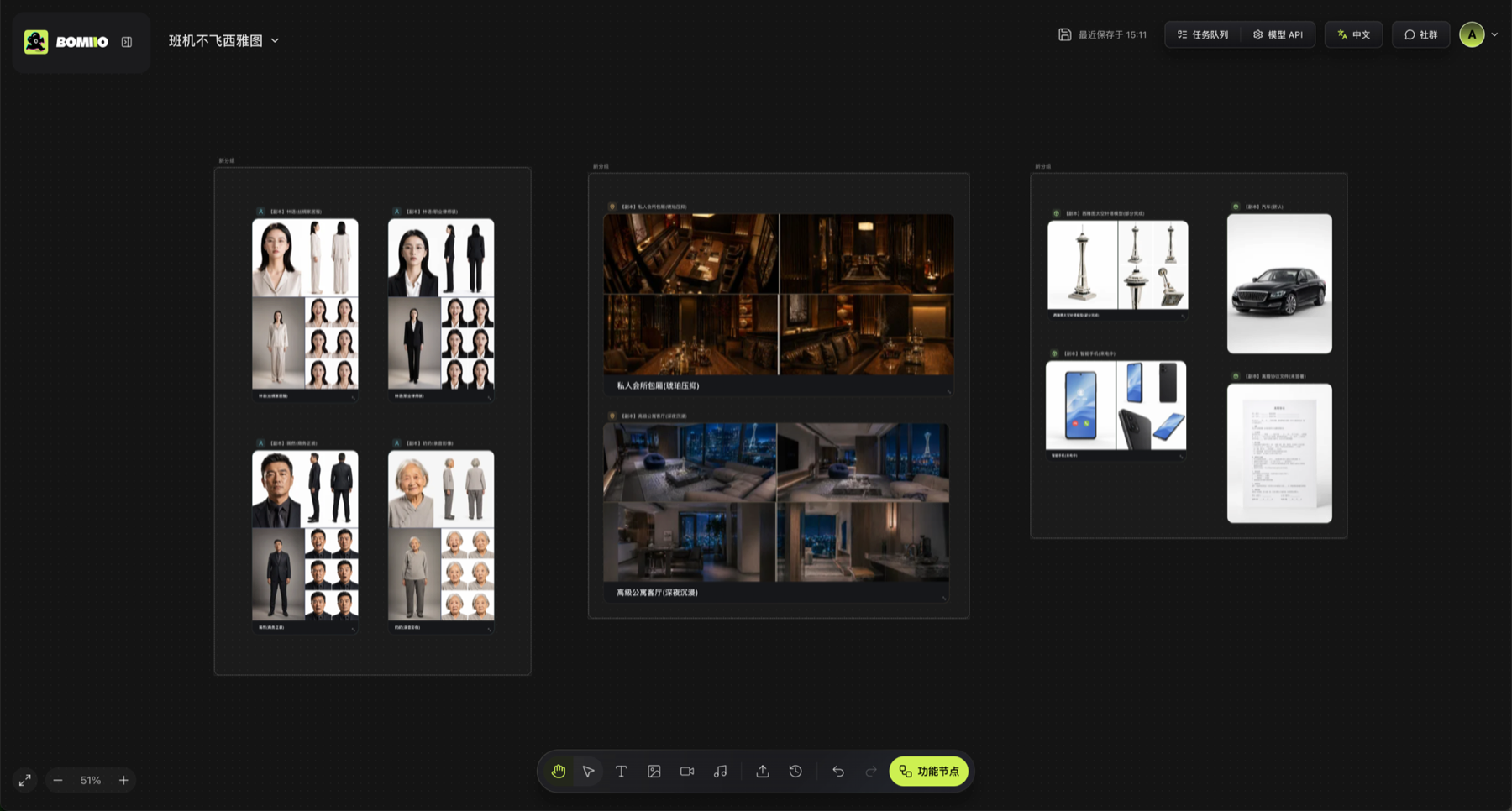
- 角色节点有正视图、多视角、表情图。
- 场景节点有主视图、正面视角、背面视角、侧面视角。
- 道具节点有主视图、多视角。

<div align="center">
  <a href="https://cdnv2-cache.udelivrs.com/2026/07/891f22984a385cd4a9f9add7d97e8057_1785136527415.png">
    <img src="https://cdnv2-cache.udelivrs.com/2026/07/891f22984a385cd4a9f9add7d97e8057_1785136527415.png" alt="画布中的角色、场景和道具资产节点" style="display: block; width: 100%; max-width: 960px; height: auto; margin: 0 auto; box-shadow: none !important; filter: none !important;" />
  </a>
</div>

> 资产节点可以按角色、场景和道具分组摆放，集中检查主图、多视角和表情等变体内容。

## 组织节点

### 分组节点

- 需要先选中至少 2 个非分组节点，再通过右键菜单创建。
- 创建后会把选中节点包进同一组内。
- 当前支持宫格布局和水平布局。
- 节点拖进组内后会成为该组子节点；拖出时会恢复为普通画布节点。

## 如何选节点类型

- 想导入现成素材：先用[上传节点](/docs/bomitv/canvas/uploads-history.md)。
- 想让一个结果驱动下一个结果：看[连接与上游引用](/docs/bomitv/canvas/connections.md)。
- 想修改角色、场景、道具并沉淀回编导台：看[资产调整与回推](/docs/bomitv/canvas/asset-workflow.md)。
- 想整理结构而不是新增能力：用分组节点。

## 继续阅读

- [连接与上游引用](/docs/bomitv/canvas/connections.md)
- [上传与历史素材](/docs/bomitv/canvas/uploads-history.md)
- [资产调整与回推](/docs/bomitv/canvas/asset-workflow.md)