# 无限画布概览
在 AstraFlow 项目范围内,用节点、连接和编导台资产组织当前画布的创作流程。
无限画布是 Bomiio 中承接文本、图片、视频、音频和编导台资产的工作区。你可以在这里自由摆放节点、连接上游输入、临时细修导演资产,并把结果回推为新变体,或合并回原变体。
## 这块画布能做什么
- 用文字、图片、视频、音频节点串联生成链路。
- 把本地文件、画布历史素材放进“上传”节点,作为后续输入。
- 从编导台拖入镜头、角色、场景、道具,直接在画布上补图、连线和调整。
- 将多个节点编组,按主题或阶段组织画布。
- 通过节点历史、撤销/重做和任务队列,反复试不同版本。
```mermaid actions={false}
flowchart LR
A["上传 / 文字 / 资产节点"] --> B["连接上游输入"]
B --> C["图片 / 视频 / 音频节点生成"]
C --> D["检查历史版本与当前输出"]
D --> E["资产节点继续调整"]
E --> F["推送到编导台"]
F --> G{"保留方式"}
G -->|稳妥| H["新增为新变体"]
G -->|覆盖| I["合并到原变体"]
```
## 主要入口
- **底部工具栏**:新增文字、图片、视频、音频节点;打开上传与历史;切换抓手/选择;撤销与重做。
- **画布空白处双击**:打开上下文菜单,新增节点或上传资源。
- **左侧编导台**:把镜头、角色、场景、道具拖入画布。
- **节点输出点拖到空白处**:打开“引用该节点生成”快捷菜单,直接补下一个节点。
## 节点怎么进入画布
- 文字、图片、视频、音频节点:从底部工具栏或画布空白处菜单创建。
- 上传节点:从底部“上传”、画布空白处菜单、直接拖文件到画布,或在上传弹窗里选历史素材创建。
- 镜头节点:从编导台剧本/分镜区域拖入。
- 资产节点:从编导台把角色、场景、道具变体拖入。
- 分组节点:框选或多选节点后,通过右键菜单创建。
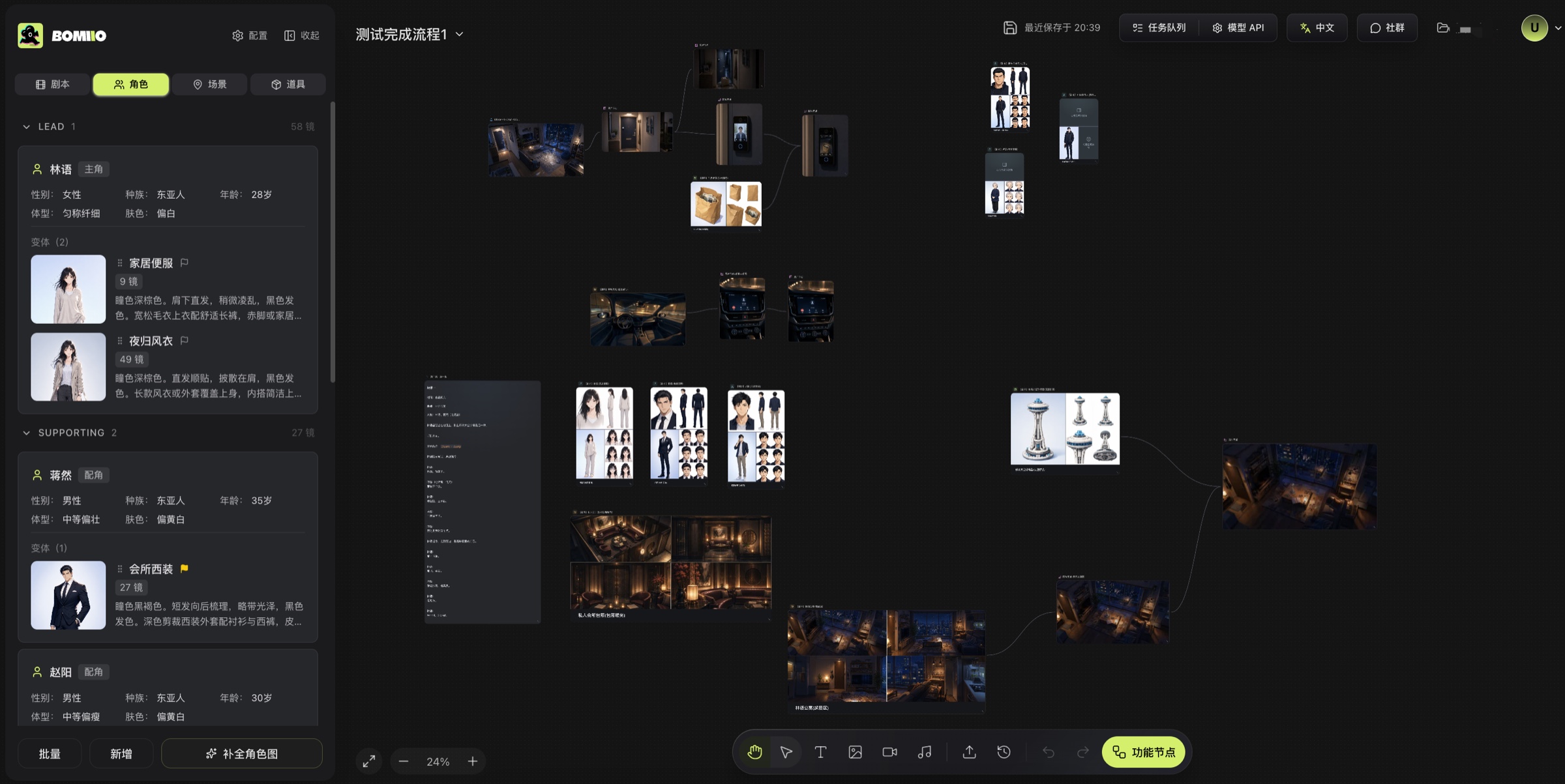
> 左侧编导台用于管理剧本和资产;中央画布可自由摆放素材与资产节点,并通过连接线组织生成关系;底部工具栏用于创建节点、上传素材及撤销或重做,左下角可调整画布缩放比例。
## 使用建议
- 先用上传节点或文字节点搭出最小链路,再逐步补图片、视频、音频节点。
- 资产节点上的调整适合做“当前画布的定向派生”;决定沉淀到编导台时,再选择[新增为新变体或合并到原变体](/docs/bomitv/canvas/asset-workflow.md)。
- 重要尝试优先保留为新变体;合并会覆盖编导台原始数据,且不可撤销。
## 继续阅读
- [节点类型](/docs/bomitv/canvas/nodes.md)
- [连接与上游引用](/docs/bomitv/canvas/connections.md)
- [资产调整与回推](/docs/bomitv/canvas/asset-workflow.md)
- [上传与历史素材](/docs/bomitv/canvas/uploads-history.md)
- [操作与快捷键](/docs/bomitv/canvas/operations-shortcuts.md)