# 上传与历史素材
把本地文件和画布历史素材带入当前画布,并复用已有图片、视频、音频结果。
无限画布里的“上传”不是单纯上传按钮。它同时是一个导入入口,可以把本地文件或当前画布历史素材变成上传节点,再继续连接到别的节点。
## 打开入口
可以从 4 个位置进入:
- 底部工具栏的“上传”。
- 画布空白处双击后,在菜单里选择“上传”。
- 直接把文件拖到画布。
- 资产节点、图片节点、视频节点里的上传入口。
## 本地文件
当前可以完成上传的文件范围包括:
- `.txt`
- `.jpg` / `.jpeg` / `.png` / `.gif` / `.webp`
- `.mp4` / `.webm` / `.mov`
- `.mp3` / `.wav`
当前上传大小上限为:文本 1 MB、图片 10 MB、音频 30 MB、视频 50 MB。文件扩展名和实际媒体类型需要一致。
> 部分浏览器的文件选择器可能仍会显示 `.md` 或 `.ogg`,但当前服务端不会接收这两种格式。请分别转换为 `.txt` 或 `.wav` / `.mp3` 后再上传。
本地导入后的表现:
- 文本会直接显示为文本输出。
- 图片、视频、音频会生成上传节点。
- 图片和视频会读取尺寸,并按素材比例计算节点大小。
- 媒体会先本地预览,再在后台上传;上传成功后节点输出会替换为服务端地址。
## 画布历史素材
上传弹窗的另一侧是“画布历史素材”;底部工具栏的“历史”用于筛选和预览同一画布范围的素材:
- 只展示当前画布范围内已经存在的素材。
- 可按“素材来源”和“素材用途”筛选。
- 支持继续加载更多。
- 要把历史素材放回画布,请在“上传”弹窗中确认选择;系统会创建上传节点,或把素材写入当前上传入口。
可见的素材来源包括:
- 用户上传
- AI 生成
- 衍生
- 导出
- 外部导入
可见的素材用途包括:
- 当前
- 历史记录
- 参考
- 缩略图
- 时间线
- 输出
## 本地与历史之间的切换
上传弹窗一次只保留一种选择状态:
- 切到本地文件时,已选历史素材会被清空。
- 切到历史素材时,本地待上传文件会被清空。
这也是界面里对应的明确提示文案。
## 哪些场景最常用
- 想把外部图片、视频、音频放进画布:用本地文件。
- 想复用自己刚才已经生成过的结果:用画布历史素材。
- 想把同一份素材喂给多个后续节点:先创建一个上传节点,再通过连接复用。
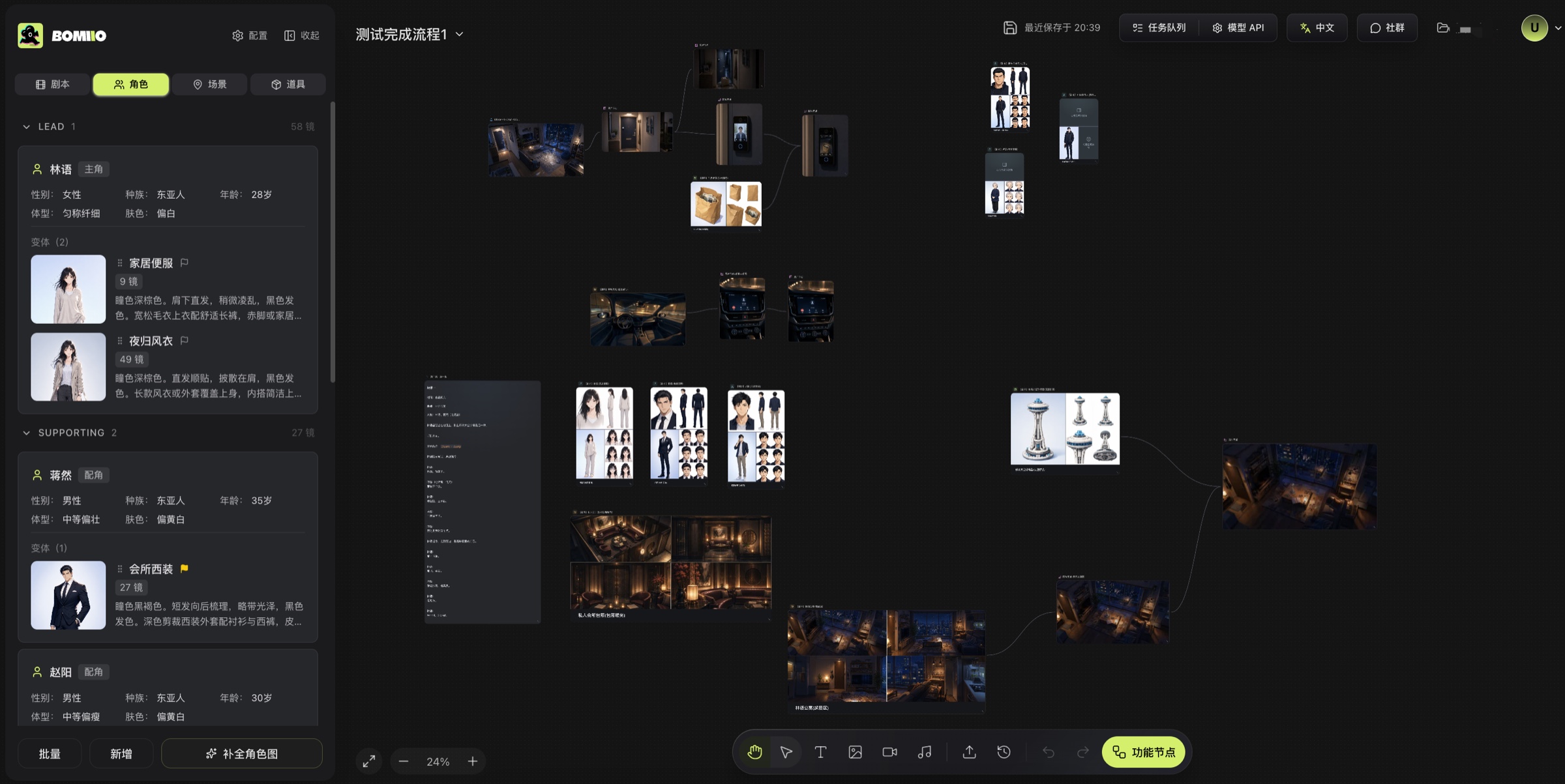
> 从本地文件或画布历史中选取素材并创建节点后,可以在无限画布中自由排布,并通过连接线把同一素材复用到不同生成链路。
## 继续阅读
- [节点类型](/docs/bomitv/canvas/nodes.md)
- [连接与上游引用](/docs/bomitv/canvas/connections.md)
- [资产调整与回推](/docs/bomitv/canvas/asset-workflow.md)