# 资产编辑
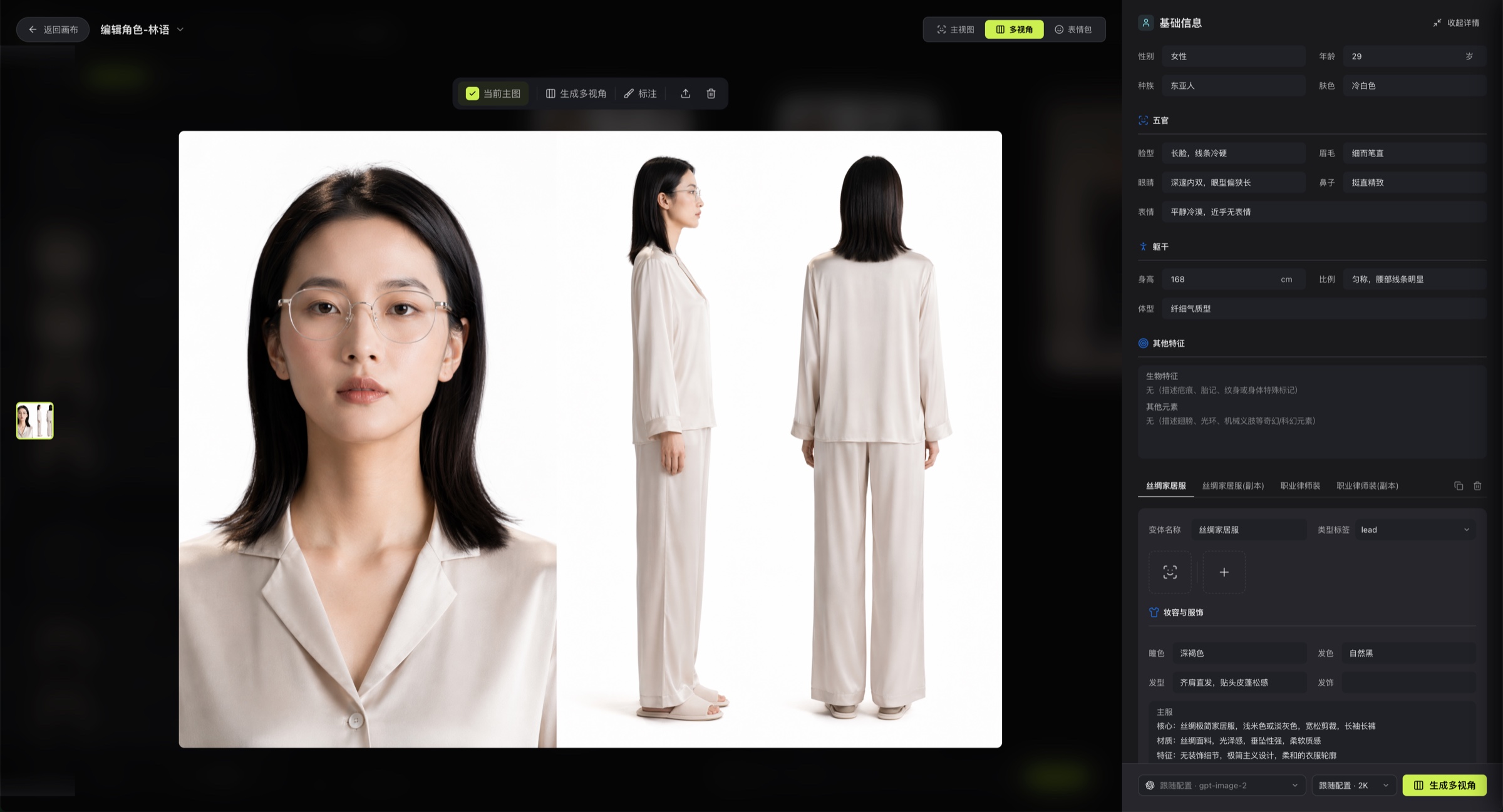
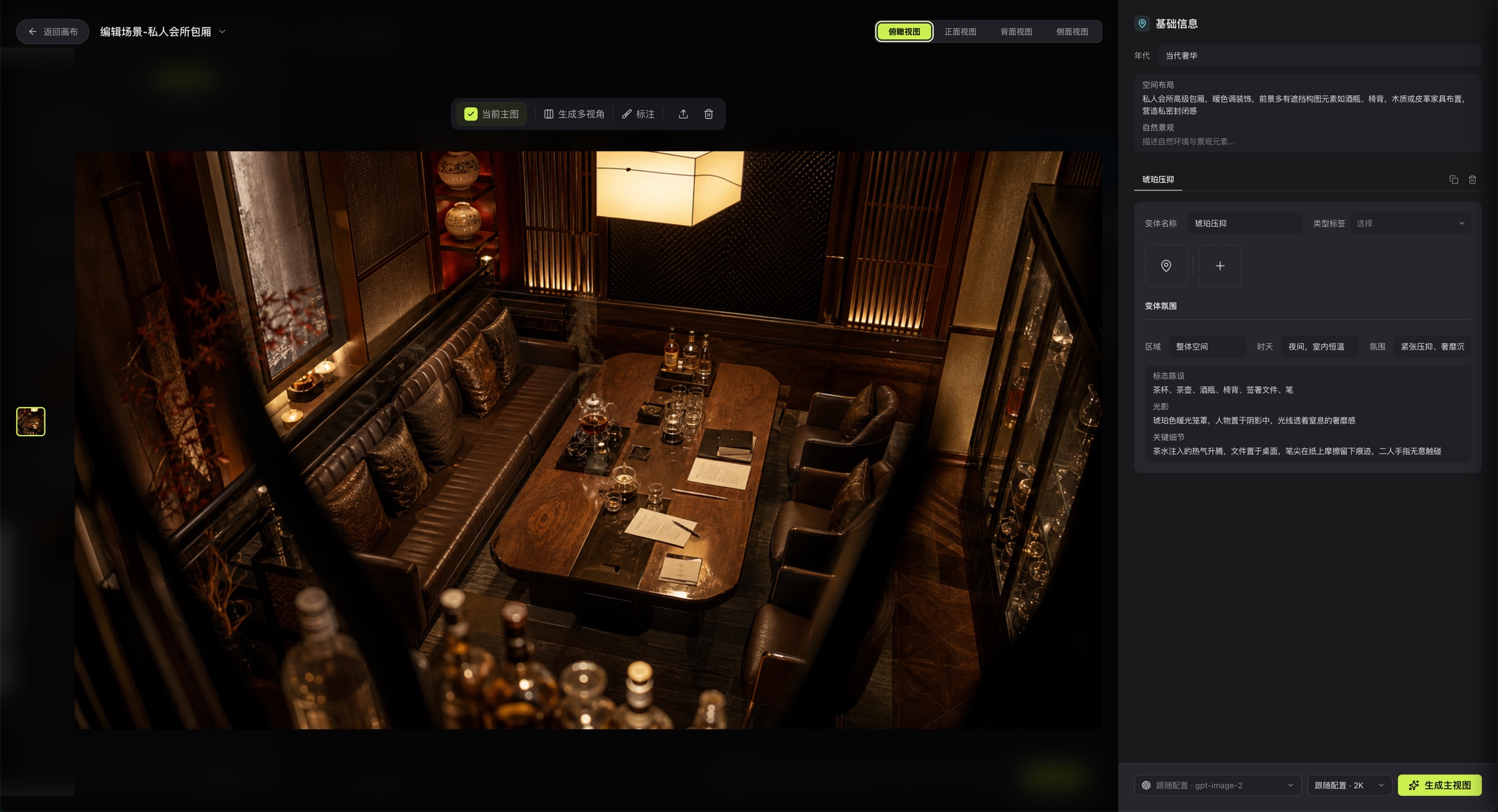
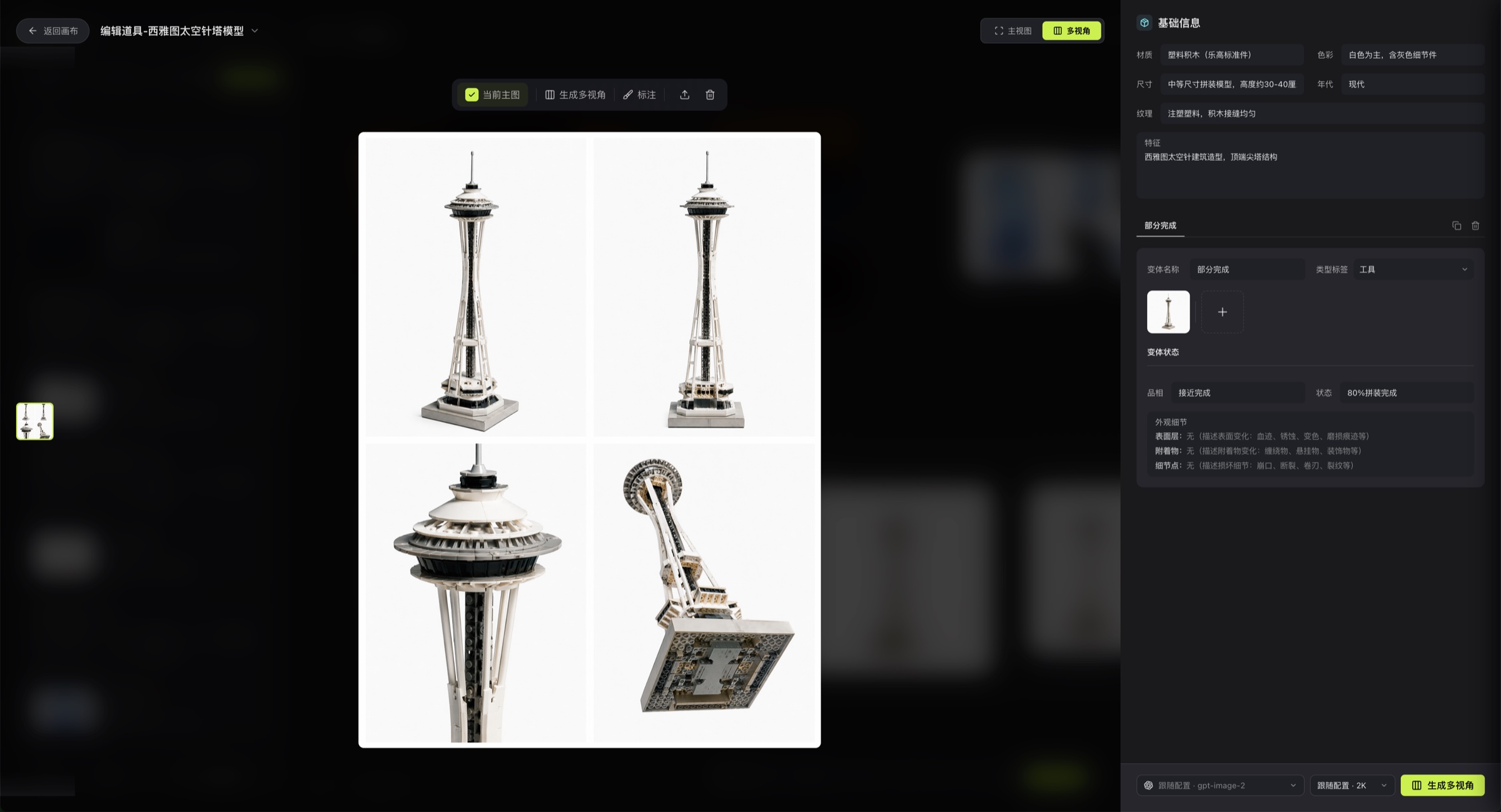
打开全屏编辑器,逐个变体维护结构化描述、参考图、图片历史和视图生成。
资产编辑器是角色、场景、道具的精修中心。你可以从资产列表,也可以从场号或镜头引用关系里进入。
## 编辑器布局
1. 角色:性别、年龄、体型、肤色、五官、生物特征、妆容与服饰等。
2. 道具:材质、色彩、尺寸、年代、纹理、状态与损坏细节等。
3. 场景:年代、空间布局、自然景观、时天、氛围、关键细节等。
全屏编辑器当前由三部分组成:
- 左侧:图片历史与不同视图的缩略图轨。
- 中间:当前大图预览,可切换、上传、删除、标注。
- 右侧:基础信息、结构化字段、参考图、变体页签和生成工具栏。
返回画布前,编辑器会先执行保存。
## 不同资产支持的视图
- 角色:主视图、多视角、表情包。
- 道具:主视图、多视角。
- 场景:俯瞰视图、正面、背面、侧面。
生成或添加附加视图后,编辑器顶部会出现对应的视图切换:场景可在四种视图之间切换,角色可在“主视图 / 多视角 / 表情包”之间切换,道具可在“主视图 / 多视角”之间切换。尚无附加视图时,先从主图触发生成。
## 结构化字段
编辑器不是只改一句描述,而是把信息拆到字段里维护。
当前已实现的字段方向包括:
- 角色:性别、年龄、体型、肤色、五官、生物特征、妆容与服饰等。
- 道具:材质、色彩、尺寸、年代、纹理、状态与损坏细节等。
- 场景:年代、空间布局、自然景观、时天、氛围、关键细节等。
这些字段会参与后续图片生成和资产展示。
## 变体与标签
编辑器内可以直接处理:
- 切换当前实体下的不同变体。
- 复制当前变体。
- 删除当前变体。
- 修改变体名称。
- 修改角色标签或道具类型标签。
角色和道具的标签会影响列表中的分组方式。
## 参考图
右侧信息区支持两类参考:
- ID 参考图:角色、场景、道具都支持;可自动匹配,也可本地上传。
- 普通参考图:最多可添加 6 张,用于补充外观信息。
这些参考图不是单独素材库,而是绑定在当前变体上。
## 图片历史与恢复
左侧缩略图轨会按当前视图展示图片历史。你可以:
- 预览旧图。
- 把旧图切回当前主图。
- 删除某张旧图。
- 为当前主图重新选择多视角、表情包或场景侧视图对应关系。
这也是为什么你不必每次都覆盖旧图;很多时候保留历史更安全。
## 预览区操作
中间预览区当前支持:
- 上传当前视图图片。
- 删除当前视图图片。
- 对当前图进入标注。
- 将标注结果覆盖当前图,或另存为新图。
- 从主图直接触发多视角、表情包或场景附加视图生成。
## 局部覆盖生成配置
底部工具栏除了使用画布默认配置,还支持对当前实体的所有变体保存一套局部图像配置:
- 模型可设为“跟随配置”,也可手动覆盖。
- 图片尺寸可设为“跟随配置”,也可单独改成 1K、2K、4K。
这类覆盖会写入当前实体下的所有变体,用来统一该资产的生成口径。
## 与场号联动
如果你是从场号引用进入编辑器,右侧会出现“同步到当前场号”提示块。点击应用后,可以把该场号里对应的角色、场景或道具统一切换到你当前正在编辑的变体。
## 风格模板与提示词预设
资产编辑器本身不打开风格模板,但它会消费当前画布在[编导台配置](/docs/bomitv/director/configuration.md)里保存的风格模板与提示词预设;所以当你觉得同一个资产怎么改都不对时,也要回头检查配置页。
## 相关页面
- [编导台配置](/docs/bomitv/director/configuration.md)
- [资产管理](/docs/bomitv/director/assets.md)
- [故事板与场号](/docs/bomitv/director/storyboard.md)