# 剧本与拆解
<subtitle>从分集列表进入单集拆解详情，跟踪剧本处理阶段，并决定何时开始资产确认和分镜生成。</subtitle>

“剧本”页签分成两个层级：分集列表，以及单集的场号/镜头详情。

## 分集列表能做什么

- 添加新剧本。
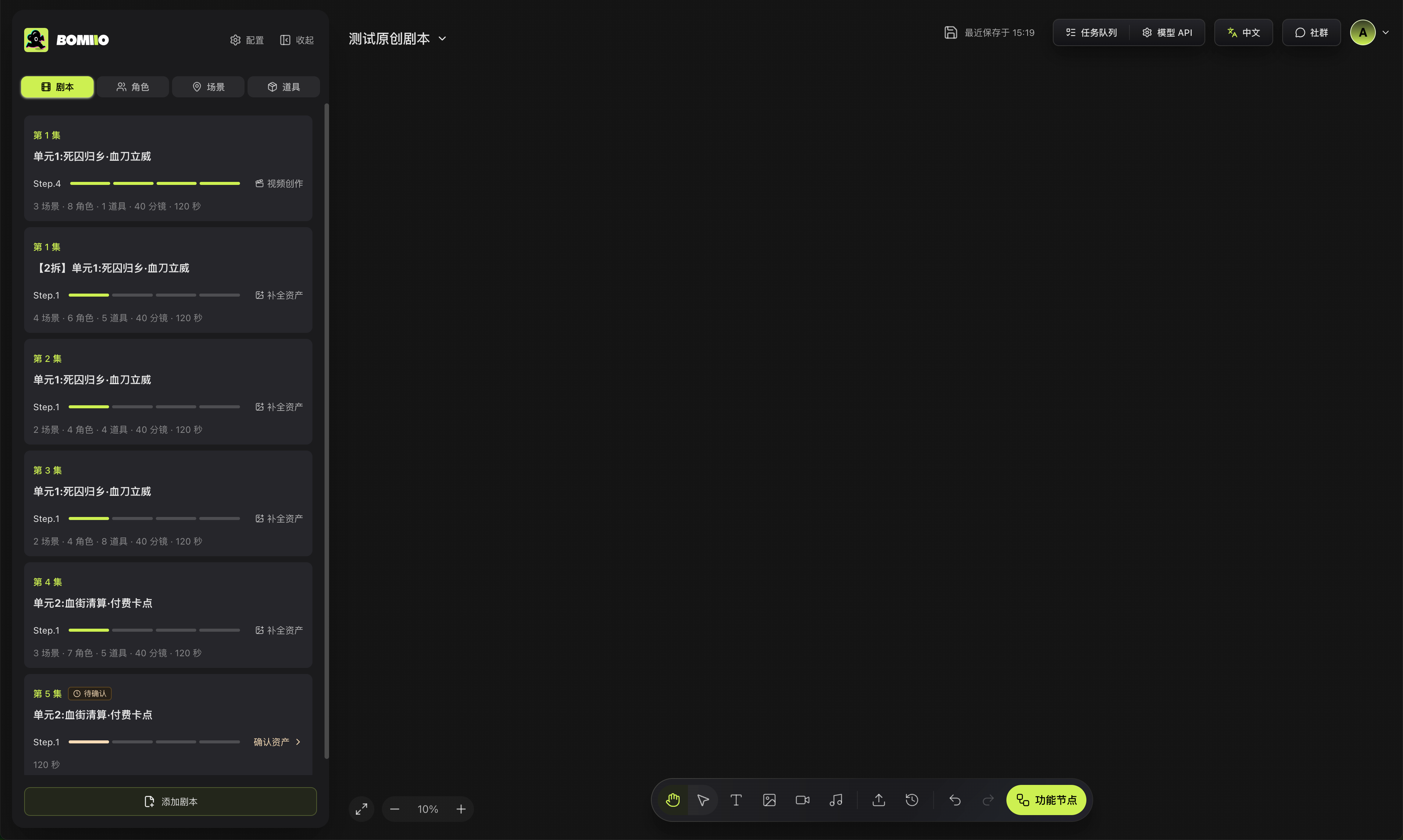
- 查看每一集当前所处阶段。
- 删除剧本。
- 对失败步骤执行重试。
- 对已完成的剧本触发“补全资产”“补全分镜”“视频创作”等后续动作。

<div align="center">
  <a href="https://cdnv2-cache.udelivrs.com/2026/07/ee74b5868d9e6907254c57306c3fa346_1785137370548.png">
    <img src="https://cdnv2-cache.udelivrs.com/2026/07/ee74b5868d9e6907254c57306c3fa346_1785137370548.png" alt="编导台分集列表与处理阶段" style="display: block; width: 100%; max-width: 960px; height: auto; margin: 0 auto; box-shadow: none !important; filter: none !important;" />
  </a>
</div>

> 每张分集卡会显示集数、标题、当前步骤、资产和分镜数量，以及下一步可执行的操作。

## 添加剧本

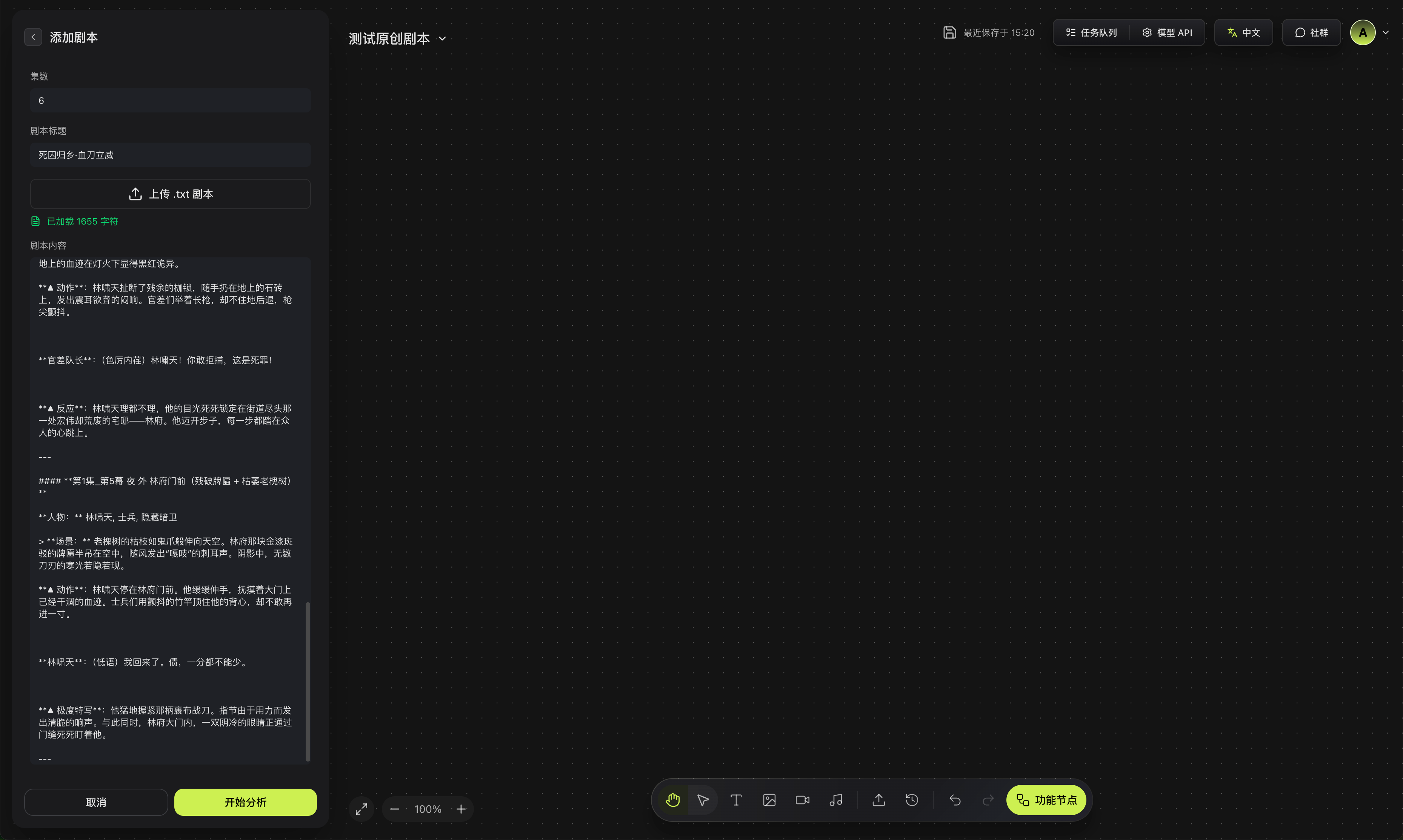
点击“添加剧本”后，会打开一个轻量表单：

1. 输入集数。
2. 输入剧本标题。
3. 上传 `.txt` 文件，或直接粘贴正文。
4. 点击“分析剧本”。

当前上传表单只接受 `.txt` 文件；如果正文为空，提交按钮会保持不可用。

<div align="center">
  <a href="https://cdnv2-cache.udelivrs.com/2026/07/876874707134778e6c17cc3be95277ff_1785137371084.png">
    <img src="https://cdnv2-cache.udelivrs.com/2026/07/876874707134778e6c17cc3be95277ff_1785137371084.png" alt="添加剧本并填写集数、标题和正文" style="display: block; width: 100%; max-width: 960px; height: auto; margin: 0 auto; box-shadow: none !important; filter: none !important;" />
  </a>
</div>

> 上传文件或粘贴正文后，先检查已加载字符数和剧本内容，再点击“开始分析”。

## 处理阶段

单集处理会经过多个状态，界面会直接展示当前阶段文案。当前工程里已经实现的主要阶段包括：

- 分析剧本
- 提取角色 / 道具
- 提取场景变体
- 绑定资产
- 拆分镜
- 补全分镜细节
- 整理场号
- 失败 / 待确认 / 完成

你不需要记住内部状态名，只要按照卡片上的当前动作继续即可。

## 资产确认与重新拆解

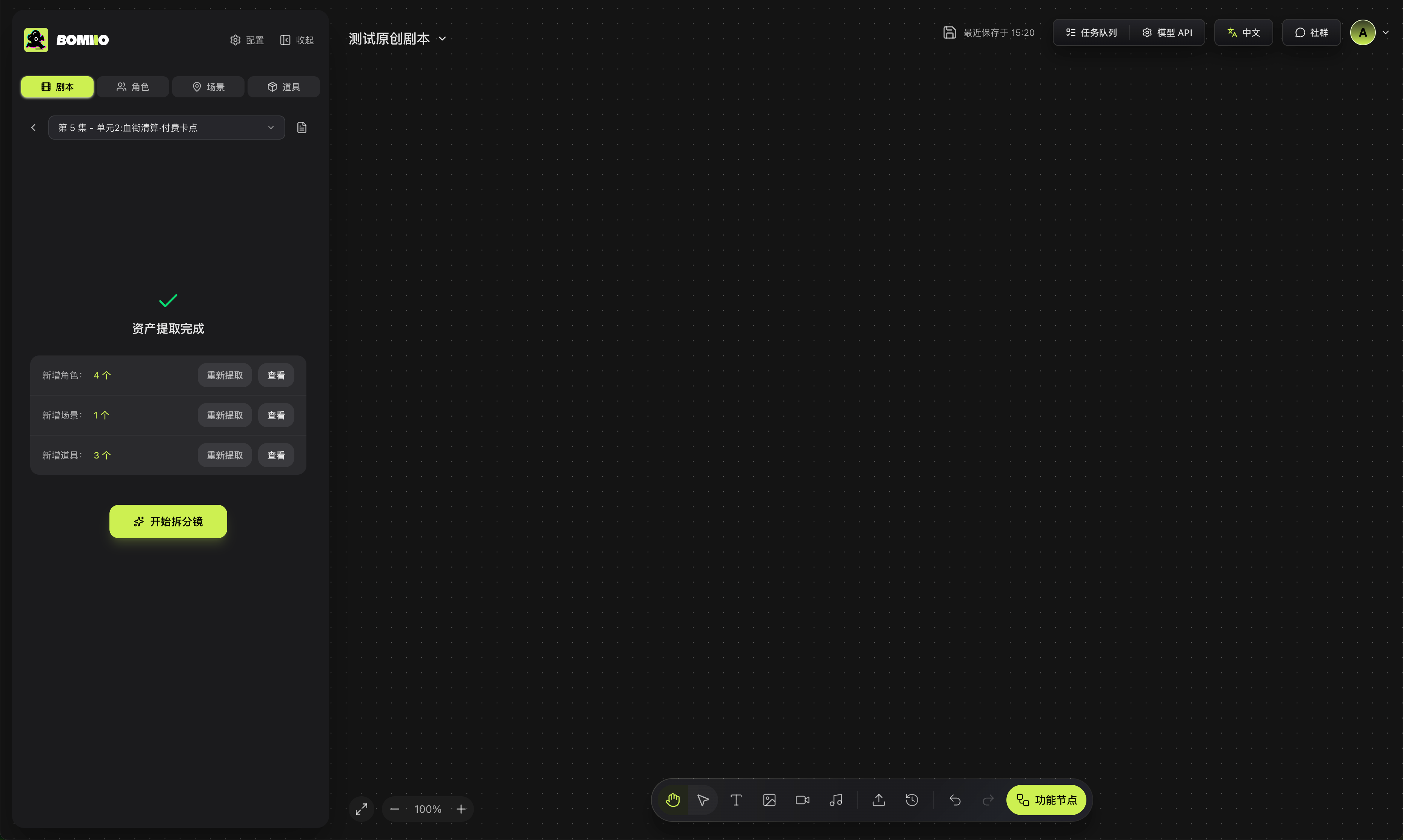
当剧本进入“资产提取完成”后，可以：

- 先查看本集新增的角色、场景、道具。
- 对角色、场景、道具执行“重新提取”。
- 点击“确认资产”继续；确认后会进入后续分镜拆解流程。

单集详情页里还提供“重新拆分镜（基于当前资产）”。这适合在你已经手动修正资产后，让系统按最新资产重新组织镜头。

<div align="center">
  <a href="https://cdnv2-cache.udelivrs.com/2026/07/780391468f977fc796146bfede0a3d44_1785137371331.png">
    <img src="https://cdnv2-cache.udelivrs.com/2026/07/780391468f977fc796146bfede0a3d44_1785137371331.png" alt="资产提取完成后的确认与重新提取操作" style="display: block; width: 100%; max-width: 960px; height: auto; margin: 0 auto; box-shadow: none !important; filter: none !important;" />
  </a>
</div>

> 资产提取完成后，可以分别查看或重新提取角色、场景和道具；确认结果后再开始拆分镜。

## 进入单集详情后

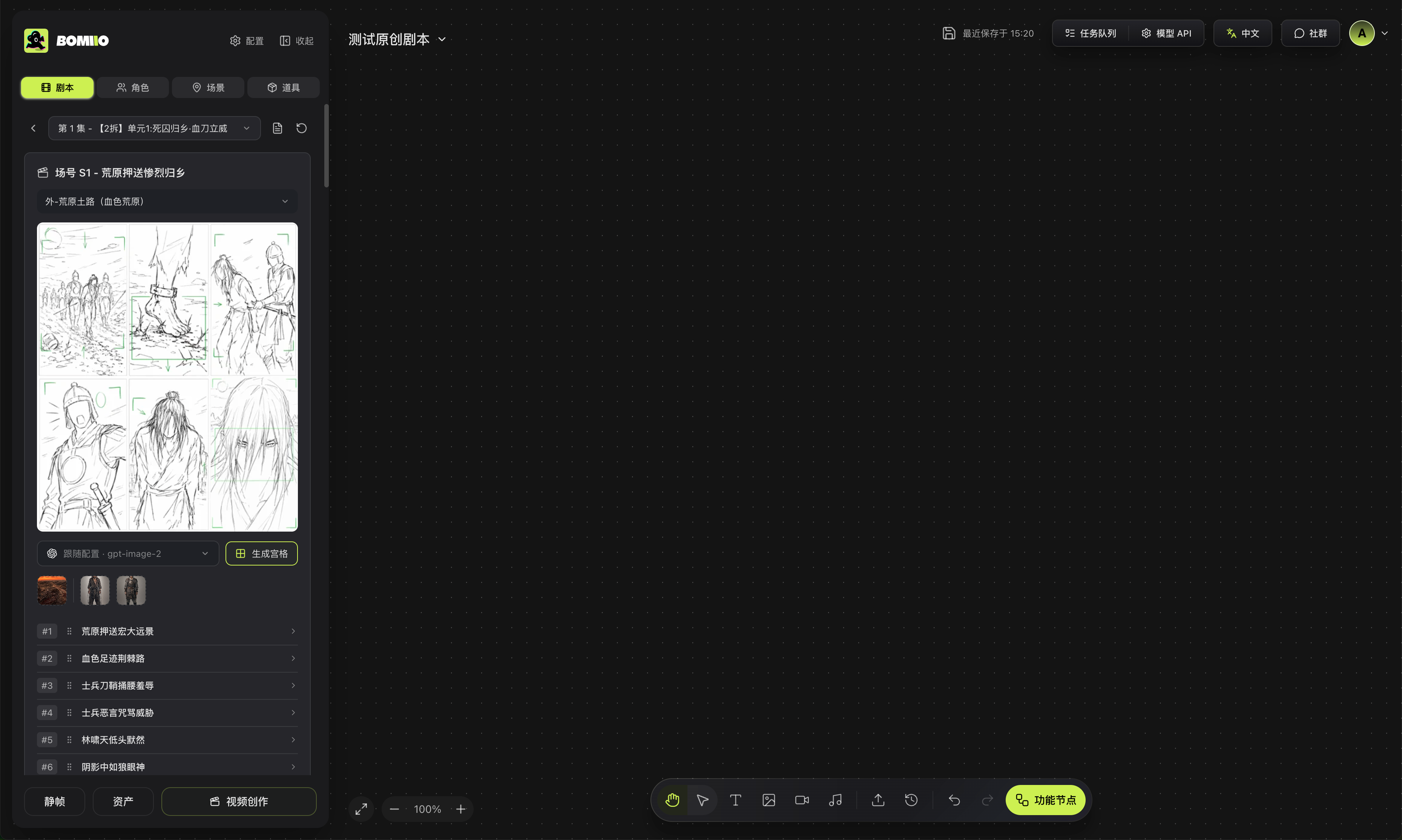
单集详情页会同时加载：

- 当前剧本内容与状态。
- 该剧本的镜头列表。
- 该剧本下的场号分组。

你可以在这里：

- 切换当前查看剧集。
- 查看剧本正文。
- 终止仍在进行中的处理。
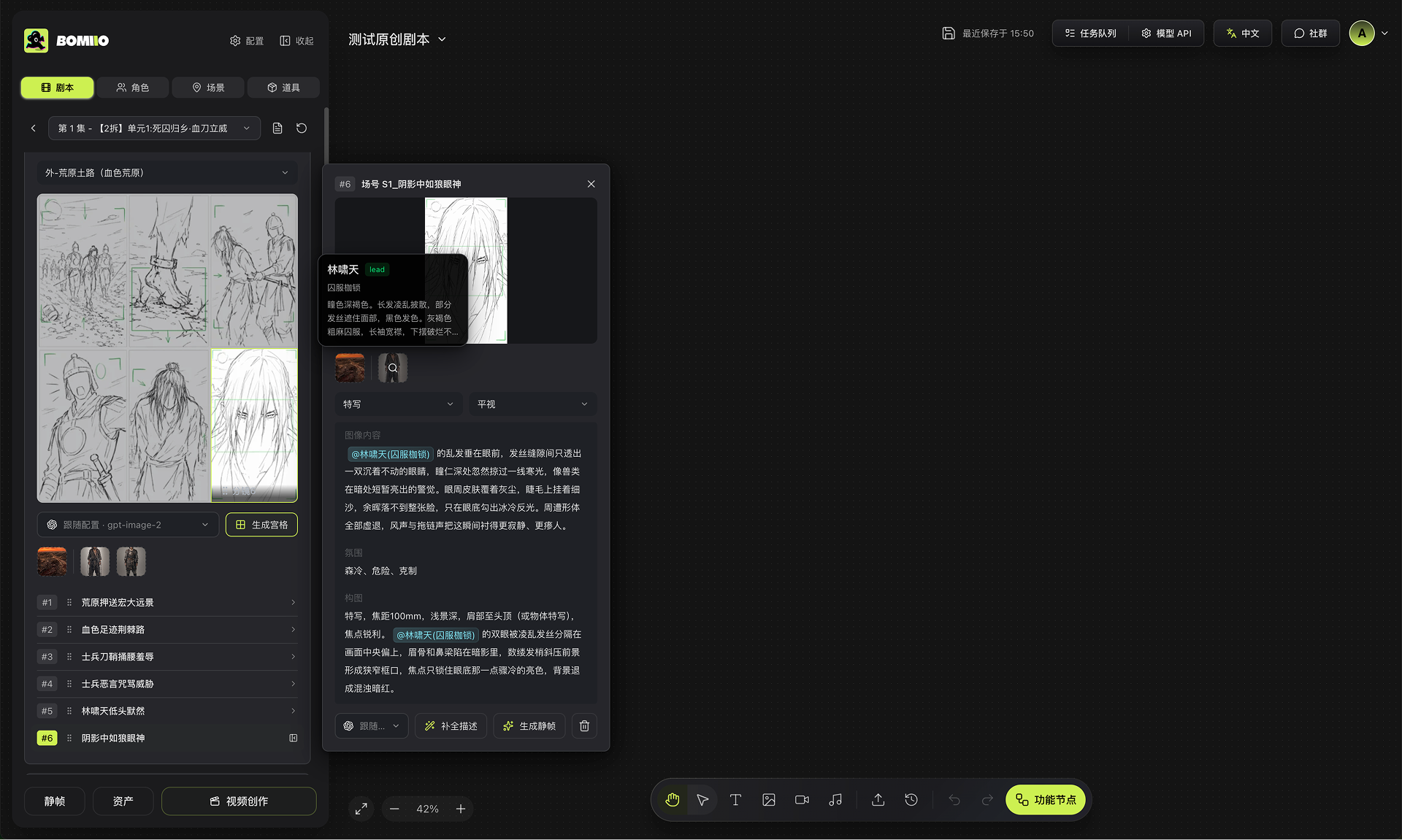
- 从场号进入单个镜头的静帧编辑。
- 回到资产页签修正当前剧本引用到的资产。

<div align="center">
  <a href="https://cdnv2-cache.udelivrs.com/2026/07/c214b3bfb4bdb437fba2ba73e9349a32_1785137370839.png">
    <img src="https://cdnv2-cache.udelivrs.com/2026/07/c214b3bfb4bdb437fba2ba73e9349a32_1785137370839.png" alt="单集详情中的场号、静帧和镜头列表" style="display: block; width: 100%; max-width: 960px; height: auto; margin: 0 auto; box-shadow: none !important; filter: none !important;" />
  </a>
</div>

> 在单集详情中可以按场号检查静帧宫格和镜头顺序，并从底部继续进入资产或视频创作。

## 只读与连续性锁

当某一集正在作为拆解线索被下游步骤使用时，单集详情里与连续性相关的操作会被限制，例如：

- 场号内镜头拖拽排序。
- 跨场号移动镜头。
- 删除镜头。
- 从镜头拖出新场号。

此时页面会给出“线索锁定”提示。

## 与资产页联动

<div align="center">
  <a href="https://cdnv2-cache.udelivrs.com/2026/07/ba6938a8760e7cc448b5488e50923d7b_1785138867221.png">
    <img src="https://cdnv2-cache.udelivrs.com/2026/07/ba6938a8760e7cc448b5488e50923d7b_1785138867221.png" alt="与资产页联动" style="display: block; width: 100%; max-width: 960px; height: auto; margin: 0 auto; box-shadow: none !important; filter: none !important;" />
  </a>
</div>

如果你从剧本详情里点击“查看”某类资产，编导台会切到对应的角色、场景或道具页签，并可只筛选本集新提取的资产。筛选横幅上会显示“仅显示第 X 集新提取的资产”，你也可以随时切回“显示全部”。

## 下一步

- [资产管理](/docs/bomitv/director/assets.md)
- [故事板与场号](/docs/bomitv/director/storyboard.md)
- [批量生成](/docs/bomitv/director/batch-generation.md)