# 素材面板
按当前镜头查看编导台、故事板和无限画布中的可用图片、视频与音频素材。
素材面板把分散在创作流程中的结果汇集到剪辑室。先在镜头列表中选中剧本、场号或镜头,再查看对应分类,能更快找到与当前片段有关的内容。
## 素材来源
- **编导台素材**:可按“视频”“图像”“故事板”切换,查看当前镜头或场号的结果。
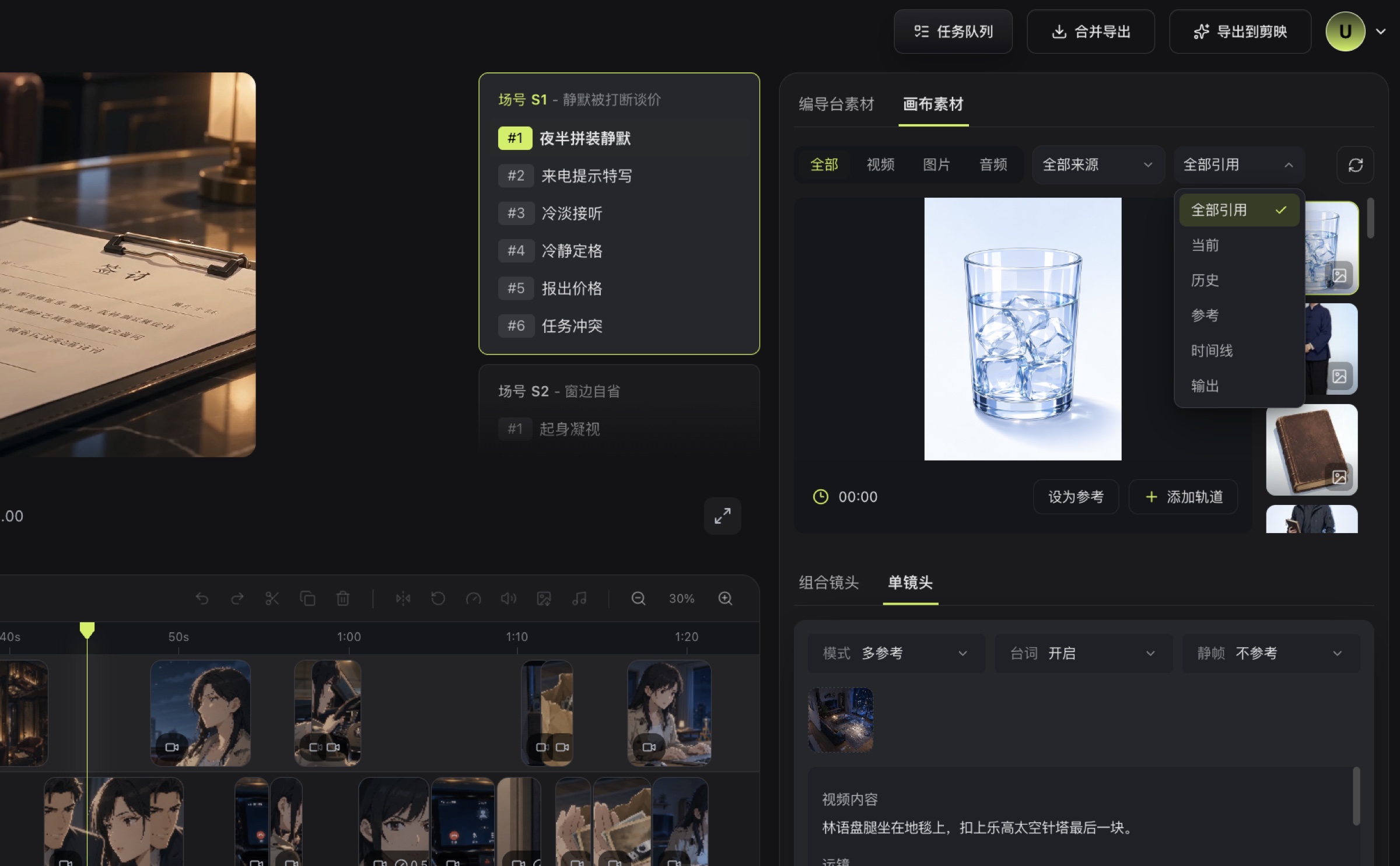
- **画布素材**:无限画布中已经生成或上传的图片、视频和音频,可继续按来源和用途筛选。
界面实际显示的分类和内容以当前镜头已有结果为准。
## 添加素材
1. 在左侧选中目标镜头。
2. 在素材面板找到图片、视频或音频。
3. 预览并确认是需要的版本。
4. 将素材添加到时间线,再调整位置和片段属性。
> 切换到“画布素材”后,可按视频、图片或音频类型,以及来源和引用范围筛选素材。选中所需素材后,可以将其“设为参考”或“添加轨道”。
## 找不到素材时
- 确认选中了正确的剧本、场号和镜头。
- 确认对应生成任务已经完成,而不是仍在排队或运行。
- 画布素材应先完成上传或生成,再回到剪辑室查看。
- 必要时打开[任务队列](/docs/bomitv/reference/tasks.md)检查失败项。
## 相关页面
- [视频生成](/docs/bomitv/editor/video-generation.md)
- [时间线操作](/docs/bomitv/editor/timeline.md)
- [上传与历史素材](/docs/bomitv/canvas/uploads-history.md)