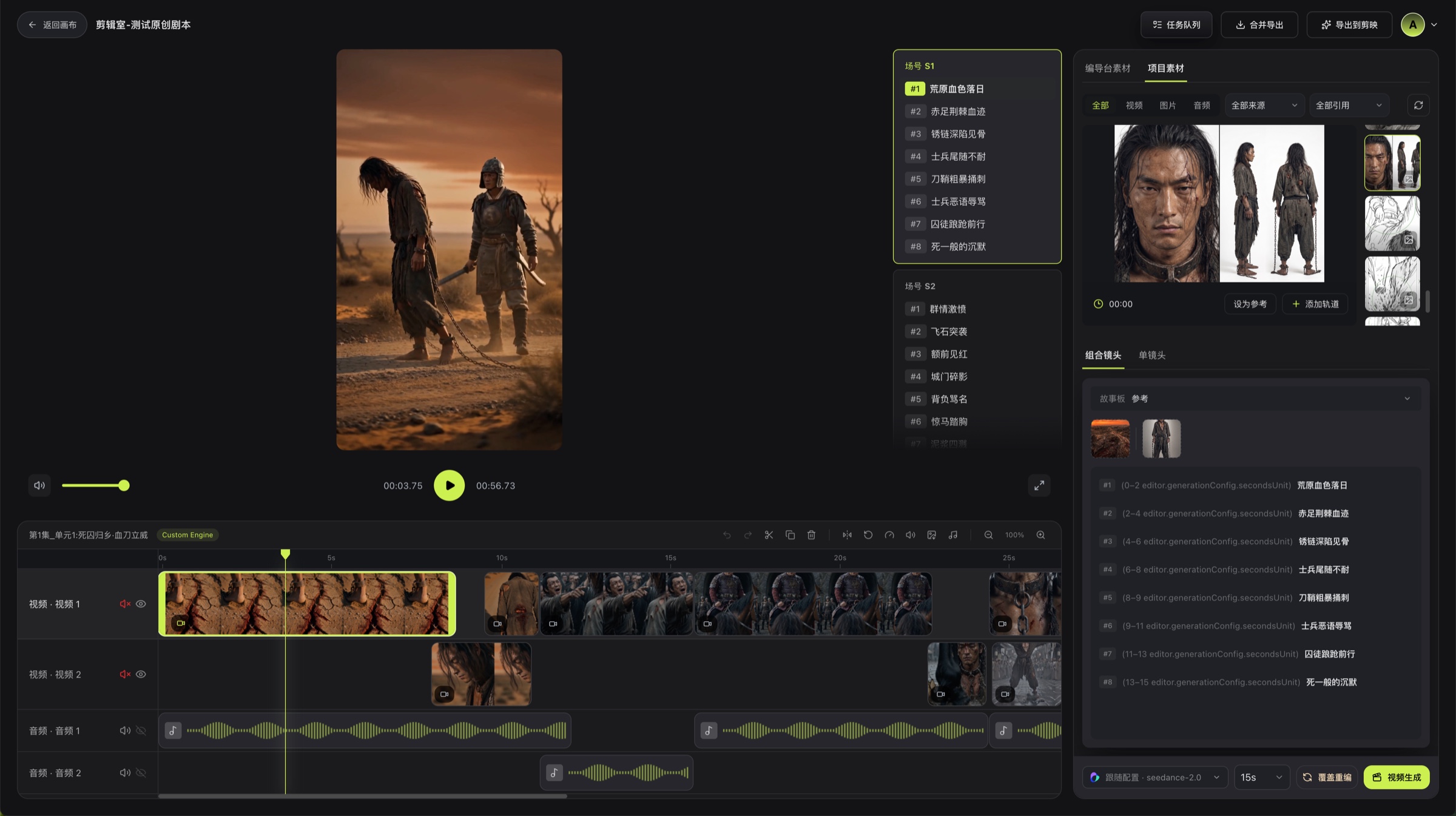
# 剪辑室概览
汇集编导台、故事板和无限画布素材,在时间线上完成一集短剧的编排、预览与导出。
剪辑室是 Bomiio 的成片工作区。左侧用于选择剧本、场号和镜头,中间预览当前内容,右侧素材面板提供可加入时间线的素材,底部时间线用于安排画面与声音。
```mermaid actions={false}
flowchart LR
A["编导台中的视频 / 图像 / 故事板"] --> D["素材面板"]
B["无限画布素材"] --> D
D --> E["添加到时间线"]
E --> F["拆分与调整片段"]
F --> G["完整预览"]
G --> H["合并导出"]
```
## 主要区域
- **镜头列表**:按剧本、场号和镜头定位当前内容。
- **播放器**:预览时间线画面,并控制播放位置。
- **素材面板**:在“编导台素材”和“画布素材”之间切换;编导台素材内可继续筛选视频、图像和故事板。
- **时间线**:排列视频、图片和音频片段,调整片段属性。
- **顶部操作区**:打开任务队列并发起合并导出。
## 推荐顺序
1. 先在左侧选择本集和目标镜头。
2. 从[素材面板](/docs/bomitv/editor/materials.md)确认哪些结果需要进入成片。
3. 如缺少动态素材,先完成[视频生成](/docs/bomitv/editor/video-generation.md)。
4. 在[时间线](/docs/bomitv/editor/timeline.md)调整片段顺序、时长和声音。
5. 完整预览后[合并导出](/docs/bomitv/editor/export.md)。
## 使用建议
- 先完成镜头顺序,再调整速度和声音,避免反复返工。
- 静帧可以先进入时间线占位,视频生成完成后再替换。
- 每次局部修改后从相邻镜头开始预览,最后再从头完整检查。
## 相关页面
- [快速生成 1 集短剧](/docs/bomitv/getting-started/first-episode.md)
- [故事板与场号](/docs/bomitv/director/storyboard.md)
- [任务队列](/docs/bomitv/reference/tasks.md)