# 快速生成 1 集短剧
<subtitle>用一集剧本走通资产、故事板、视频生成、剪辑和导出的完整流程。</subtitle>

这是一条面向第一次使用 Bomiio 的最短成功路径。目标不是在第一遍完成所有精修，而是先产出一集结构完整、可以预览和导出的短剧，再针对关键问题局部调整。

## 开始前准备

- 已准备好可用的 AstraFlow（星图）账号。
- 编导台配置中的剧本、调度、图像和视频模型均可选择。
- 单集剧本已保存为不超过 500 KB 的 `.txt` 文件，或已准备好粘贴正文。
- 剧本中的角色、地点和剧情段落有基本可识别的描述。

如果尚未完成模型接入，先阅读 [接入 AstraFlow](/docs/bomitv/getting-started/astraflow.md)。

## 第 1 步：获取并接入 AstraFlow API Key

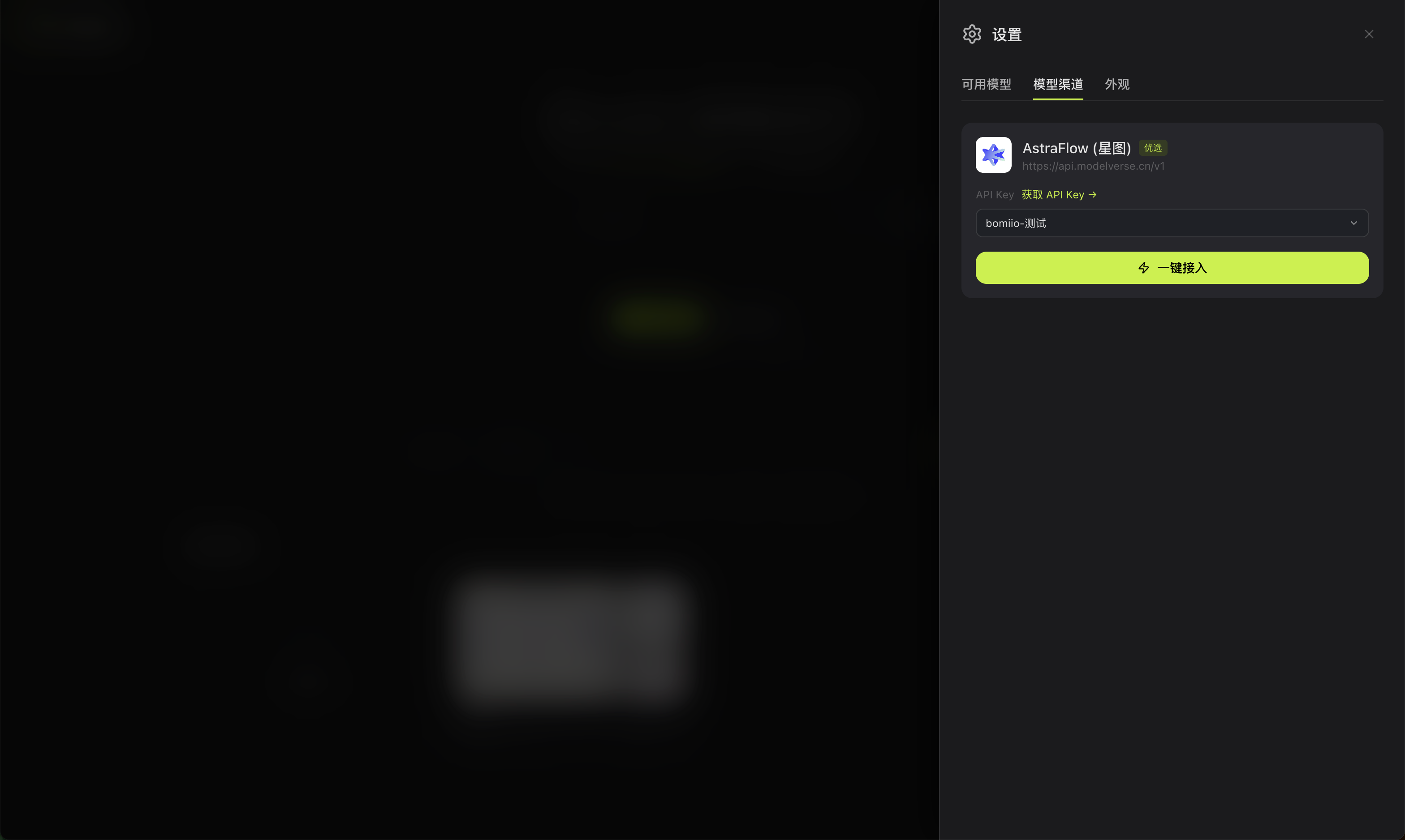
在开始创作前，先打开右上角“设置”，切换到“模型渠道”，在 AstraFlow（星图）卡片中点击“获取 API Key”。完成获取后，返回此处选择对应的 API Key，再点击“一键接入”。

<div align="center">
  <a href="https://cdnv2-cache.udelivrs.com/2026/07/a05fb704445c10ff9bf932110a1eb405_1785135110402.png">
    <img src="https://cdnv2-cache.udelivrs.com/2026/07/a05fb704445c10ff9bf932110a1eb405_1785135110402.png" alt="在模型渠道中获取并接入 AstraFlow API Key" style="display: block; width: 100%; max-width: 960px; height: auto; margin: 0 auto; box-shadow: none !important; filter: none !important;" />
  </a>
</div>

接入完成后，确认 AstraFlow 下方能够显示可用模型，再继续导入剧本。如果没有可选的 API Key，或接入后没有模型，请参阅[接入 AstraFlow](/docs/bomitv/getting-started/astraflow.md)。

### 此时检查

- 已获取并选择可用的 AstraFlow API Key。
- 已点击“一键接入”。
- 剧本、图像和视频生成所需模型能够正常选择。

## 第 2 步：导入单集剧本

<div align="center">
  <a href="https://cdnv2-cache.udelivrs.com/2026/07/e406bd3a250559a577318f26e1317790_1785122424279.png">
    <img src="https://cdnv2-cache.udelivrs.com/2026/07/e406bd3a250559a577318f26e1317790_1785122424279.png" alt="从首页上传或粘贴单集剧本" style="display: block; width: 100%; max-width: 960px; height: auto; margin: 0 auto; box-shadow: none !important; filter: none !important;" />
  </a>
</div>

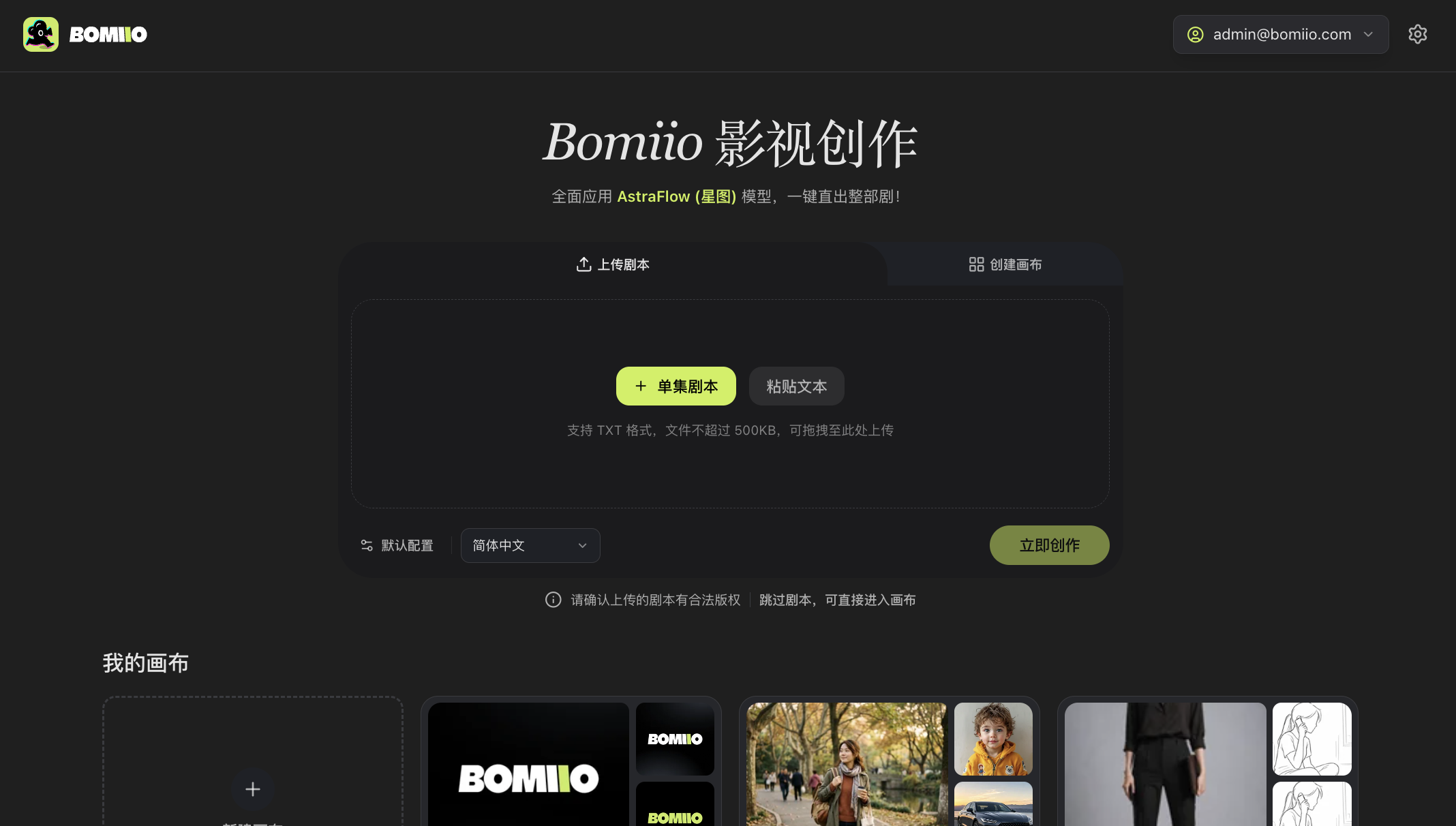
> 剧本就绪后，先确认内容语言，再打开“默认配置”检查编导台配置。


1. 在首页点击“单集剧本”，选择 `.txt` 文件；也可以点击“粘贴文本”。
2. 检查剧本标题和字符数。
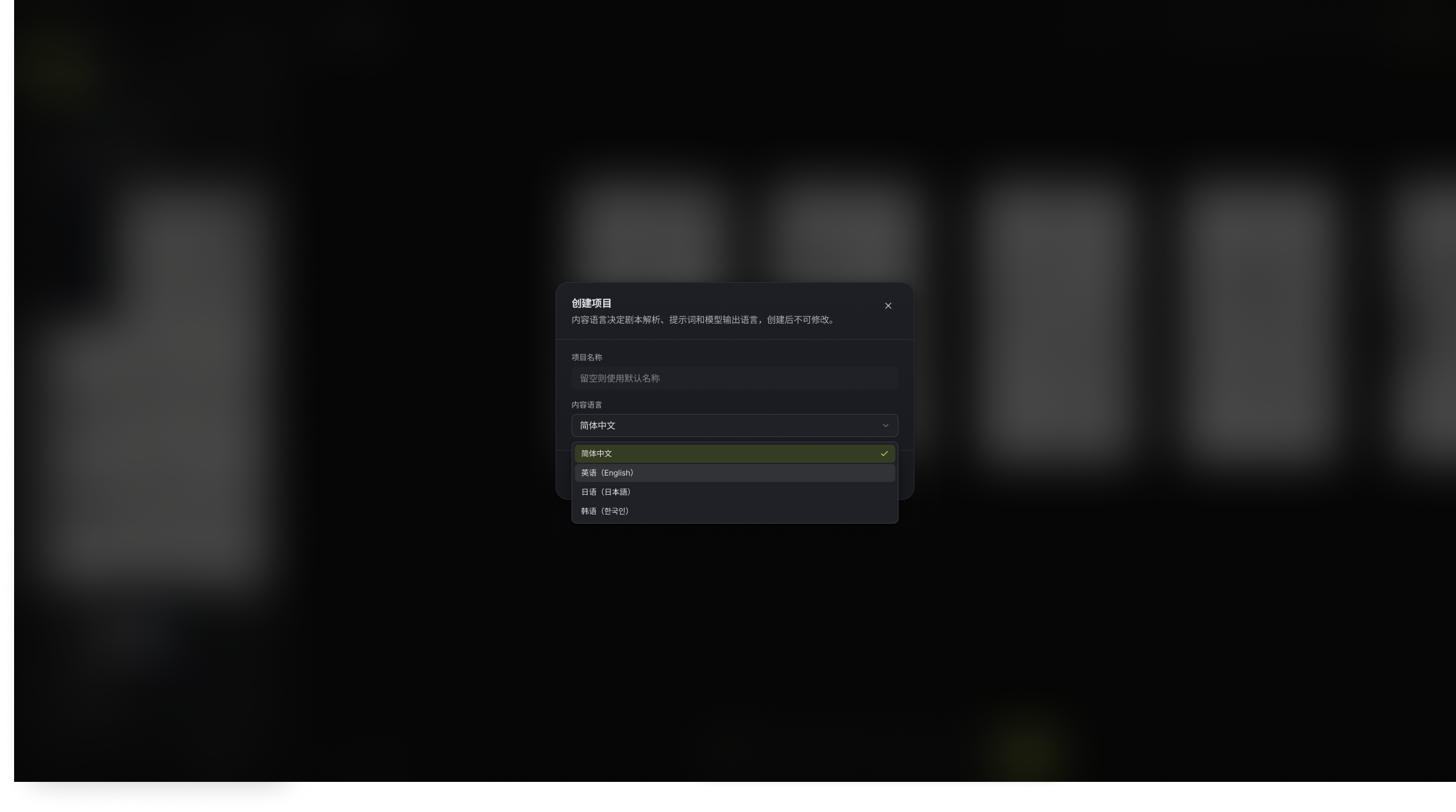
3. 选择内容语言。该设置创建后不可修改。
4. 点击“默认配置”，打开编导台配置窗口。

<div align="center">
  <a href="https://cdnv2-cache.udelivrs.com/2026/07/fde2fac678c4cb884dcd2f41a3272617_1785122424129.png">
    <img src="https://cdnv2-cache.udelivrs.com/2026/07/fde2fac678c4cb884dcd2f41a3272617_1785122424129.png" alt="选择生成内容语言" style="display: block; width: 100%; max-width: 960px; height: auto; margin: 0 auto; box-shadow: none !important; filter: none !important;" />
  </a>
</div>

### 此时检查

- 文件格式和大小没有报错。
- 内容语言与剧本期望的输出语言一致。
- 已成功打开编导台配置窗口。

## 第 3 步：确认默认编导台配置

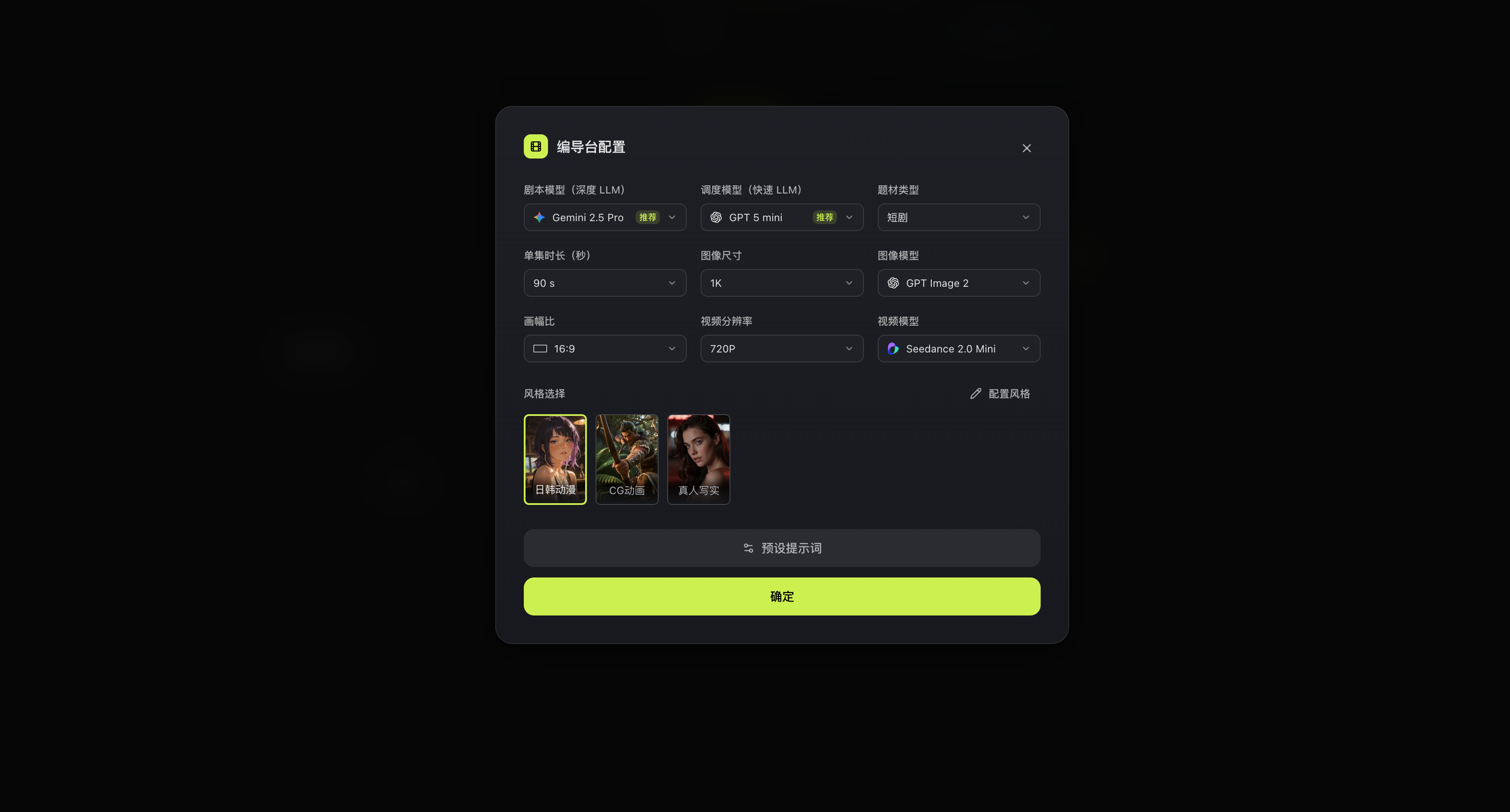
编导台配置决定剧本分析、资产生成和视频生成时使用的模型及基础规格。第一次创建时建议保留推荐的默认值，重点确认每一项都有可用选项。

<div align="center">
  <a href="https://cdnv2-cache.udelivrs.com/2026/07/99be762503592bf93b541e19677beedf_1785130514917.png">
    <img src="https://cdnv2-cache.udelivrs.com/2026/07/99be762503592bf93b541e19677beedf_1785130514917.png" alt="首集默认编导台配置" style="display: block; width: 100%; max-width: 960px; height: auto; margin: 0 auto; box-shadow: none !important; filter: none !important;" />
  </a>
</div>

依次检查：

1. **剧本模型（深度 LLM）**：用于理解和拆解剧本；第一次使用建议选择界面标记为“推荐”的可用模型。
2. **调度模型（快速 LLM）**：用于处理创作过程中的快速调度任务；优先保留推荐项。
3. **题材类型与单集时长**：按当前剧本选择。时长应与这一集计划生成的内容规模大致一致。
4. **图像尺寸、图像模型与画幅比**：共同决定角色、场景、道具和故事板静帧的基础规格。画幅比应与最终成片方向一致。
5. **视频分辨率与视频模型**：确认当前 AstraFlow 接入后存在可用选项；首次体验可保留默认分辨率。
6. **风格选择**：选择最接近成片方向的风格。需要细调时再打开“配置风格”或“预设提示词”，第一次不必修改。
7. 确认各项均无空缺后，点击“确定”返回创建页，再点击“立即创作”。

> 截图中的模型和参数仅用于说明配置位置。实际可选项以当前账号接入 AstraFlow 后的界面为准。

### 此时检查

- 剧本模型、调度模型、图像模型和视频模型均已选择且可用。
- 题材类型、单集时长、画幅比与本集创作目标一致。
- 已点击“确定”保存配置，并从创建页开始创作。

需要进一步自定义风格或提示词时，参阅[编导台配置](/docs/bomitv/director/configuration.md)。

## 第 4 步：等待剧本分析

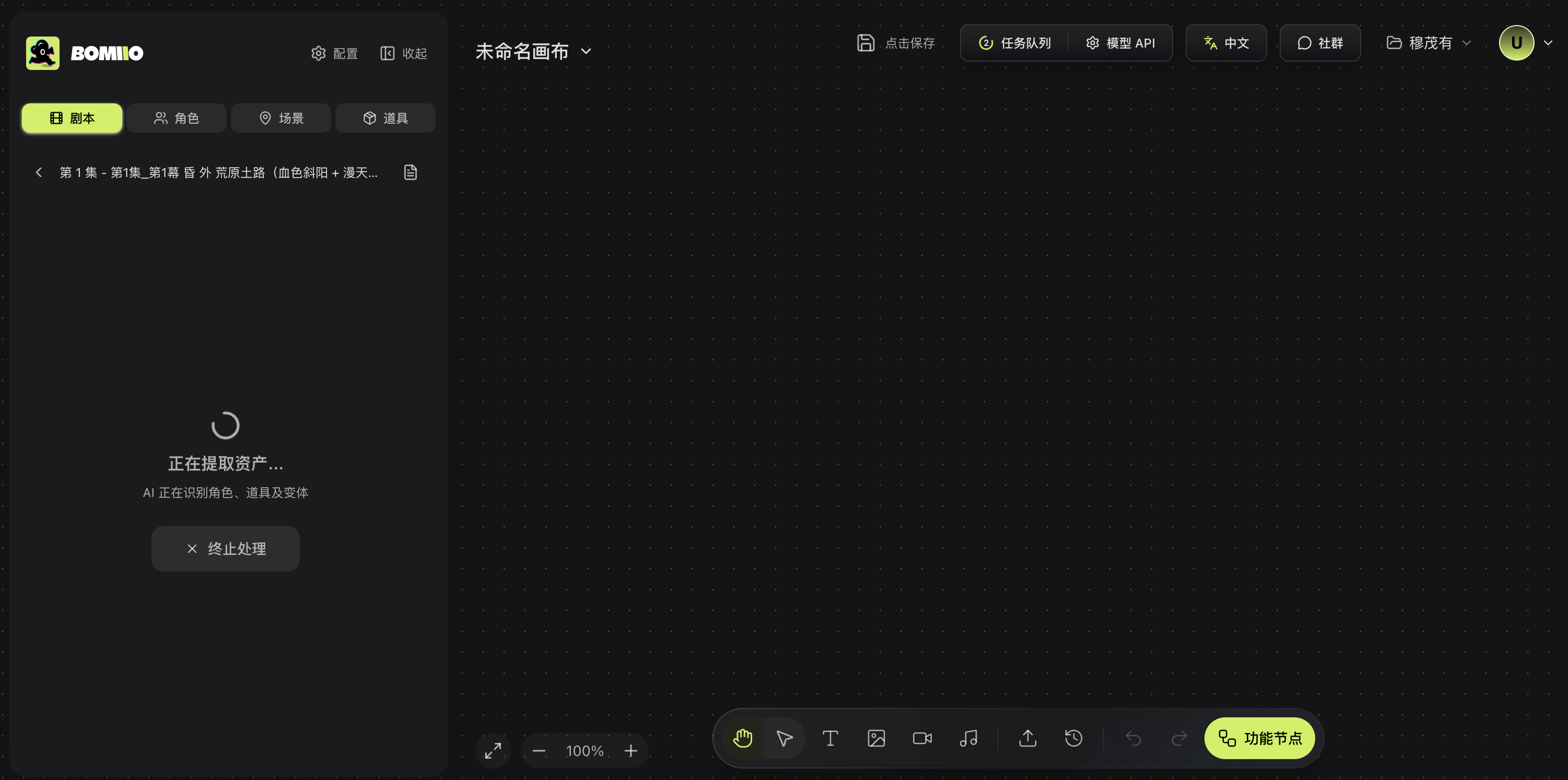
进入画布后，编导台会显示该集的处理状态。根据页面上的当前步骤继续确认资产、补全内容或重试失败环节。

处理期间，资产编辑可能暂时处于只读状态。这是为了避免拆解结果与手工修改相互覆盖；等待当前步骤完成后再操作。

<div align="center">
  <a href="https://cdnv2-cache.udelivrs.com/2026/07/62c47c59c3e3616f5f34673fb4f342ec_1785122426063.png">
    <img src="https://cdnv2-cache.udelivrs.com/2026/07/62c47c59c3e3616f5f34673fb4f342ec_1785122426063.png" alt="剧本资产提取中" style="display: block; width: 100%; max-width: 960px; height: auto; margin: 0 auto; box-shadow: none !important; filter: none !important;" />
  </a>
</div>

> 资产提取期间，Bomiio 会识别剧本中的角色、场景、道具及其变体，请等待当前处理完成。

<div align="center">
  <a href="https://cdnv2-cache.udelivrs.com/2026/07/1feccddc2864ff5262dd00b04872dd67_1785122425959.png">
    <img src="https://cdnv2-cache.udelivrs.com/2026/07/1feccddc2864ff5262dd00b04872dd67_1785122425959.png" alt="剧本资产提取完成" style="display: block; width: 100%; max-width: 960px; height: auto; margin: 0 auto; box-shadow: none !important; filter: none !important;" />
  </a>
</div>

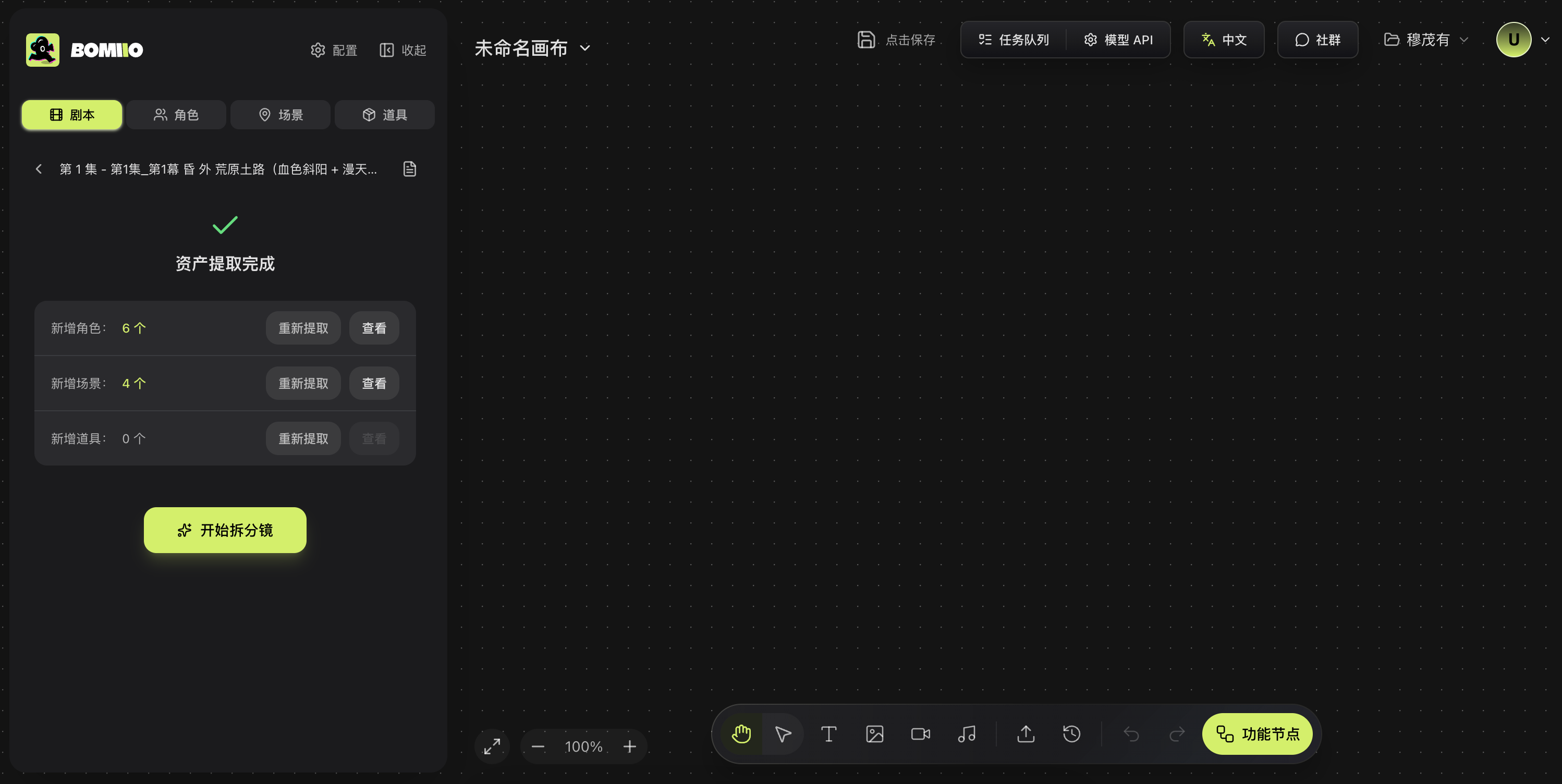
> 提取完成后，检查新增的角色、场景和道具数量；确认无误后点击“开始拆分镜”。

### 此时检查

- 剧本卡片没有停留在失败状态。
- 已提取的角色、场景和道具数量大致符合剧本。
- 如果某一步失败，只重试页面提示的失败步骤。

## 第 5 步：确认角色、场景和道具

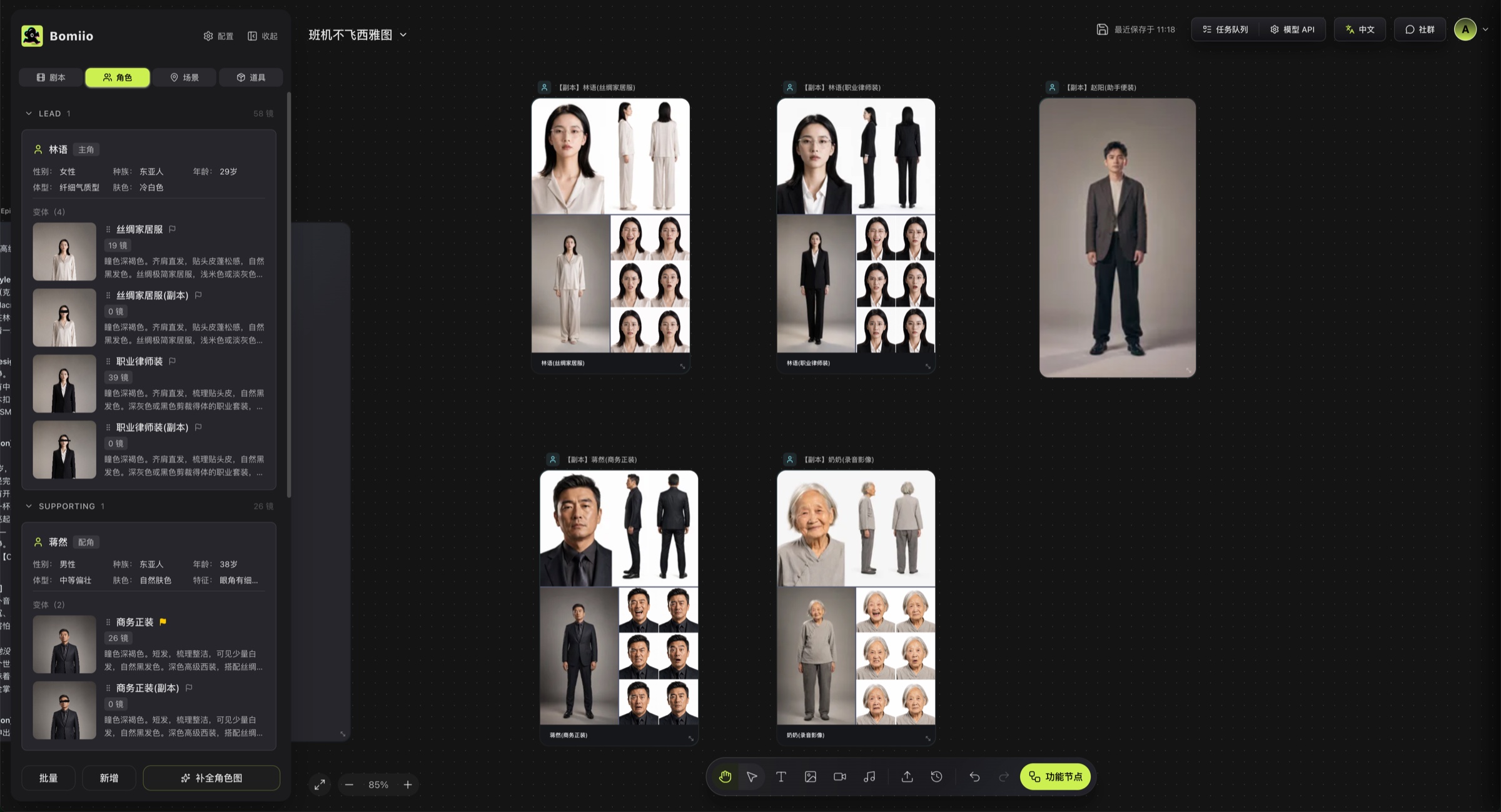
分别打开“角色”“场景”“道具”页签，检查：

- 名称和基础描述是否与剧本一致。
- 角色服饰、场景时间天气、道具状态等变体是否合理。
- 被镜头引用的资产是否已有主图。

<div align="center">
  <a href="https://cdnv2-cache.udelivrs.com/2026/07/8dda95b3a624a3db9a2b2dd740f34c83_1785122422288.jpg">
    <img src="https://cdnv2-cache.udelivrs.com/2026/07/8dda95b3a624a3db9a2b2dd740f34c83_1785122422288.jpg" alt="角色资产列表" style="display: block; width: 100%; max-width: 960px; height: auto; margin: 0 auto; box-shadow: none !important; filter: none !important;" />
  </a>
</div>

如果描述明显错误，先打开资产编辑器修正，再生成主图和多视图。不要在错误描述基础上批量生成。

### 推荐做法

先重点检查主角、主要场景和高频道具。次要资产可以在确认故事板需要时再补充，减少不必要的生成。

## 第 6 步：补全资产

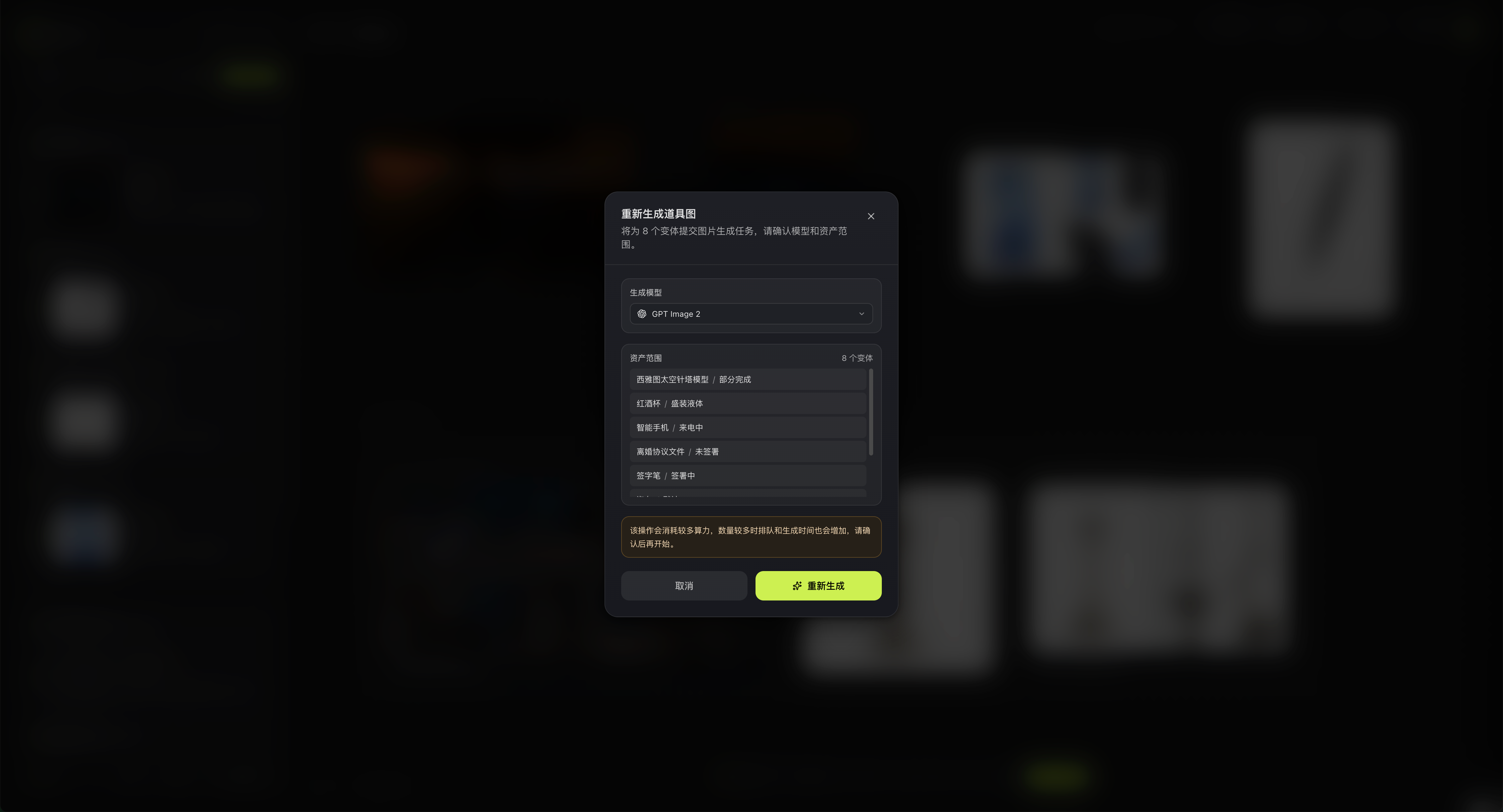
资产确认后，使用“资产”补全缺少主图的变体。批量生成前，确认弹窗会列出即将处理的资产，并提示生成会消耗 API 额度。

<div align="center">
  <a href="https://cdnv2-cache.udelivrs.com/2026/07/bfde80e1837b0d8b9c44f37b251eab46_1785122423985.png">
    <img src="https://cdnv2-cache.udelivrs.com/2026/07/bfde80e1837b0d8b9c44f37b251eab46_1785122423985.png" alt="批量生成资产" style="display: block; width: 100%; max-width: 960px; height: auto; margin: 0 auto; box-shadow: none !important; filter: none !important;" />
  </a>
</div>

### 此时检查

- 所有故事板将引用的资产都有主图。
- 主要角色在不同变体中的识别特征保持稳定。
- 场景和道具的视角、材质或状态符合剧情。

需要精修时，可使用[编导台资产与无限画布](/docs/bomitv/canvas/asset-workflow.md)。

## 第 7 步：梳理分镜并检查故事板

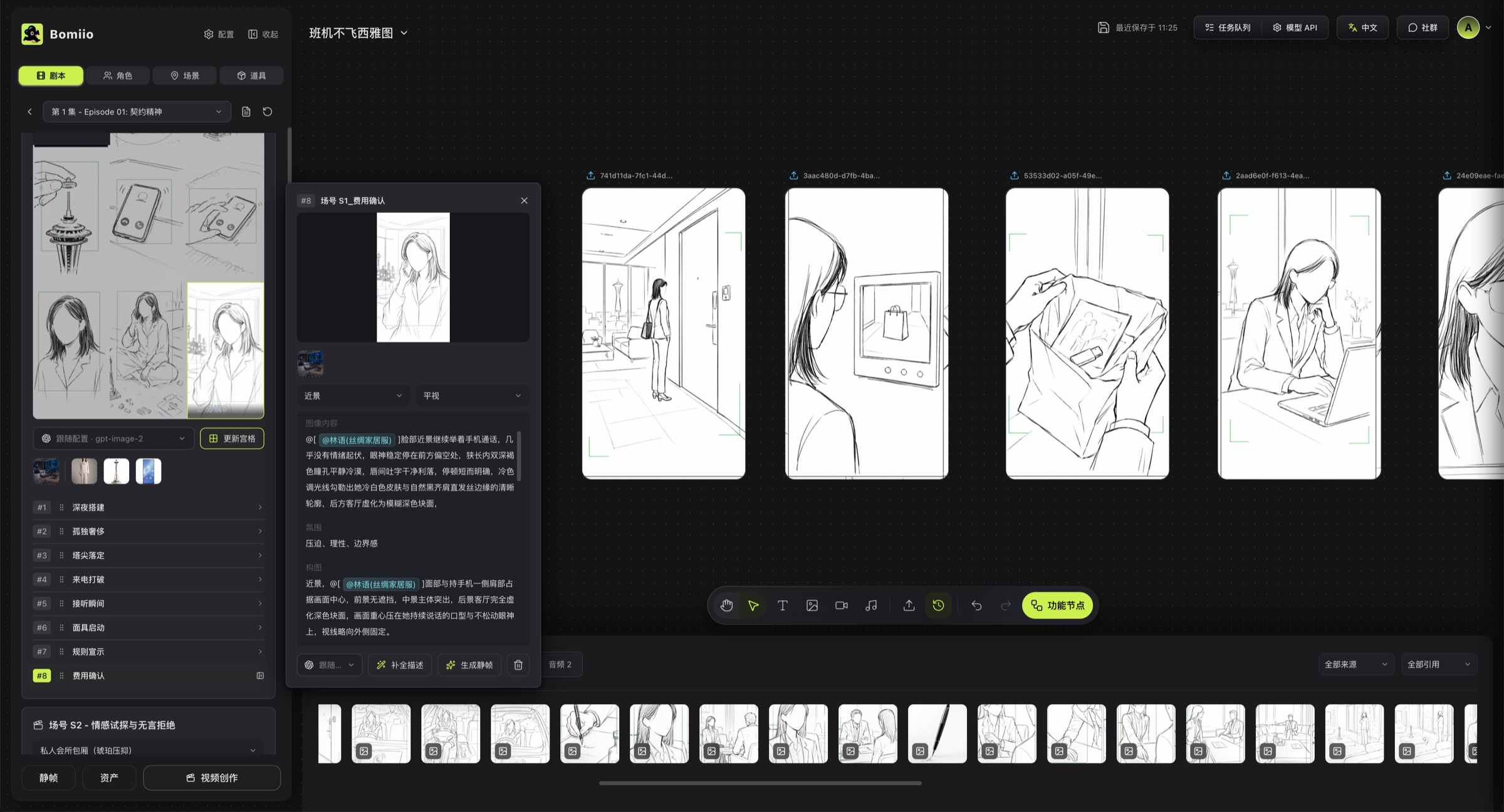
完成资产后继续梳理剧本和补全分镜。进入分镜详情，检查场号、镜头顺序、画面描述和资产引用。

<div align="center">
  <a href="https://cdnv2-cache.udelivrs.com/2026/07/2dc82282e21111dbae5acc887d84580d_1785122426513.jpg">
    <img src="https://cdnv2-cache.udelivrs.com/2026/07/2dc82282e21111dbae5acc887d84580d_1785122426513.jpg" alt="故事板生成与编辑" style="display: block; width: 100%; max-width: 960px; height: auto; margin: 0 auto; box-shadow: none !important; filter: none !important;" />
  </a>
</div>

建议先选择一个包含主角和主要场景的代表场号，生成静帧检查整体方向。确认角色形象、场景和构图后，再批量生成缺少静帧的场号。

### 此时检查

- 没有明显漏镜或重复镜头。
- 镜头顺序符合剧情。
- 角色、场景和道具引用正确。
- 关键静帧的视觉方向符合预期。

如果方向不对，先修改资产、风格或镜头描述，再重新生成受影响内容，不要直接生成整集视频。


## 第 8 步：处理任务失败

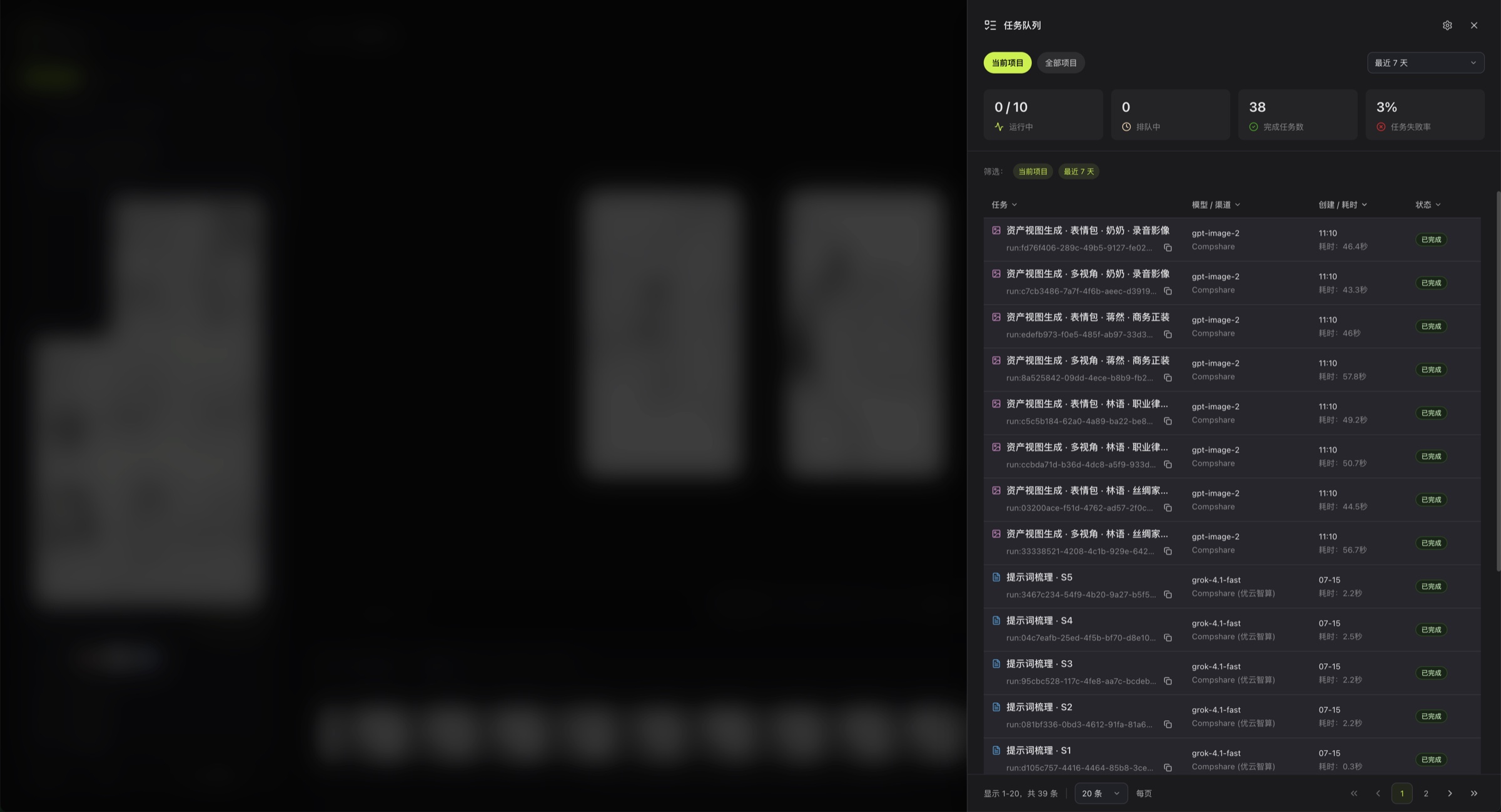
打开任务队列，按当前画布筛选任务。失败时打开任务详情，确认任务名称、模型、耗时和错误摘要，再决定重试哪一项。

<div align="center">
  <a href="https://cdnv2-cache.udelivrs.com/2026/07/860049a349752b89eff8706f20737ff3_1785122426884.jpg">
    <img src="https://cdnv2-cache.udelivrs.com/2026/07/860049a349752b89eff8706f20737ff3_1785122426884.jpg" alt="任务队列与日志" style="display: block; width: 100%; max-width: 960px; height: auto; margin: 0 auto; box-shadow: none !important; filter: none !important;" />
  </a>
</div>

不要因为单个镜头失败而重新提交整集。排队任务可以取消；运行中任务可以中断，但模型请求可能已经产生费用。中断后 Bomiio 会丢弃后续结果，模型服务侧的计算也不一定立即停止。

## 第 9 步：进入剪辑室

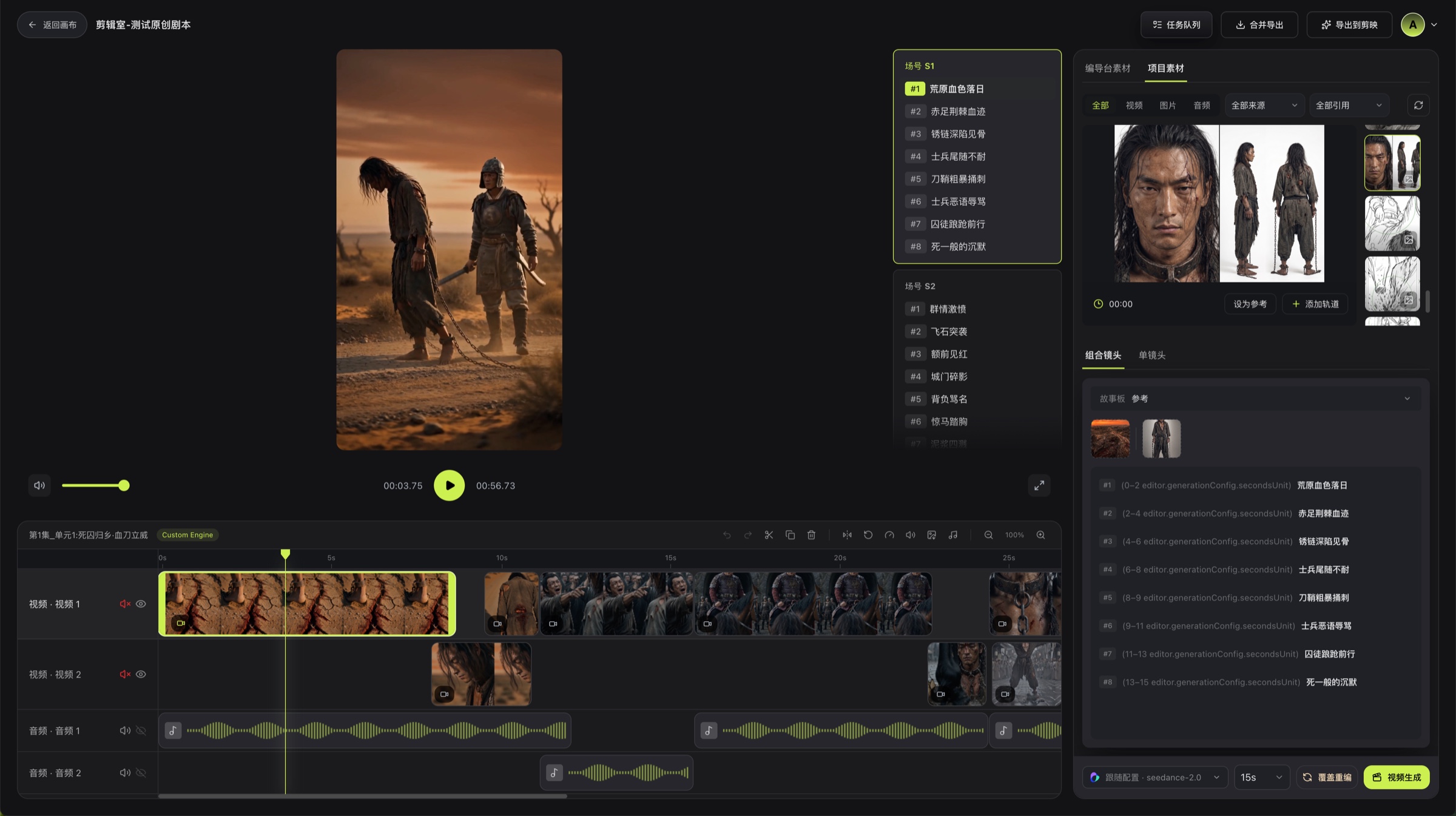
视频素材准备后进入剪辑室：

1. 从镜头列表选择当前镜头或场号。
2. 在素材面板查看编导台素材中的视频、图像、故事板，以及画布素材。
3. 将需要的素材添加到时间线轨道。
4. 按剧情调整片段顺序。
5. 必要时使用拆分、复制、删除、变速、音量、分离音频等操作。

<div align="center">
  <a href="https://cdnv2-cache.udelivrs.com/2026/07/035f3517746f8e5cd07d3c52913ab72a_1785122424933.jpg">
    <img src="https://cdnv2-cache.udelivrs.com/2026/07/035f3517746f8e5cd07d3c52913ab72a_1785122424933.jpg" alt="剪辑室时间线" style="display: block; width: 100%; max-width: 960px; height: auto; margin: 0 auto; box-shadow: none !important; filter: none !important;" />
  </a>
</div>

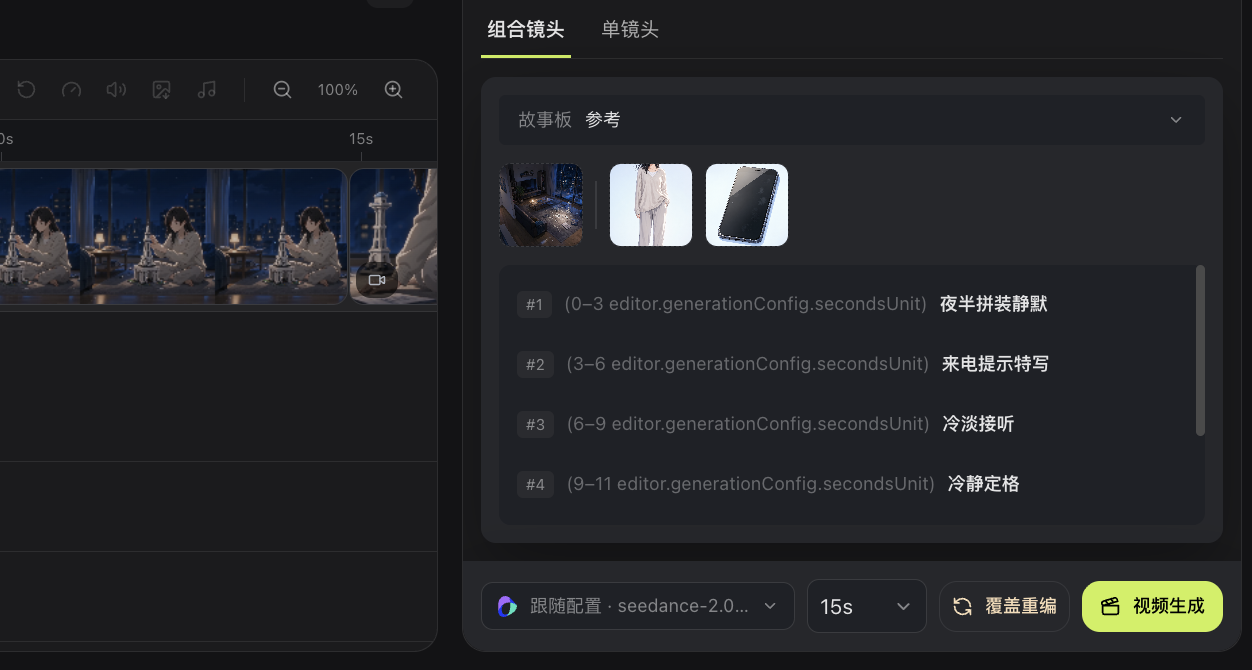
第一次生成时，建议先完成组合镜头，再定向修复有问题的单镜头：

1. 选择“组合镜头”，在 AstraFlow 当前可用时优先使用 Seedance 2.0（SD 2.0）。
2. 检查故事板、角色、场景和道具等多模态参考是否正确，再生成一组关键的组合镜头。
3. 检查人物一致性、场景方向、主要动作和镜头衔接，确认整体方向后再生成其余组合镜头。
4. 如果组合镜头中只有个别片段存在问题，切换到“单镜头”，根据问题选择其他可用的生成方式或模型，单独补生成该镜头。
5. 从任务队列观察排队、运行和完成状态。

<div align="center">
  <a href="https://cdnv2-cache.udelivrs.com/2026/07/8ef348829580850e36e75ce058e38cf1_1785122426159.png">
    <img src="https://cdnv2-cache.udelivrs.com/2026/07/8ef348829580850e36e75ce058e38cf1_1785122426159.png" alt="使用 Seedance 2.0 生成组合镜头" style="display: block; width: 100%; max-width: 960px; height: auto; margin: 0 auto; box-shadow: none !important; filter: none !important;" />
  </a>
</div>

> Seedance 2.0 支持结合故事板和资产等多模态参考生成组合镜头，适合先快速验证整段镜头的连贯性。

不同模型支持的参考方式和参数可能不同，具体以 AstraFlow 接入后当前界面的可用项为准。

## 第 10 步：完整预览

从开头播放整集，重点检查：

- 时间线是否存在意外空白或片段重叠。
- 镜头切换顺序是否正确。
- 视频和静帧时长是否合适。
- 视频原声、独立音频和整体音量是否符合预期。
- 被隐藏的画面轨或静音的音频是否是有意设置。

发现问题时只调整相关片段，然后再次从相邻镜头开始预览。

## 第 11 步：合并导出

点击剪辑室顶部的“合并导出”。导出过程中可以查看进度；完成后 Bomiio 会开始下载视频。

如果导出失败，先确认所有需要的素材仍可访问，并在任务队列查看“成片导出”任务详情。


## 提高首集成功率的技巧

- **先小后大**：先验证主角、主要场景和关键镜头，再批量生成。
- **先资产后镜头**：资产不一致时先修资产，避免反复重做故事板和视频。
- **只重试失败项**：通过任务详情找到具体失败环节，不要从头重跑。
- **保留默认配置起步**：第一次先走通流程，再针对明确问题调整风格或生成方式。
- **重要调整先留新变体**：在无限画布回推资产时，拿不准就新增为变体；合并到原变体会覆盖数据且不可撤销。

## 深入学习

- [编导台概览](/docs/bomitv/director/overview.md)
- [资产编辑](/docs/bomitv/director/asset-editing.md)
- [故事板](/docs/bomitv/director/storyboard.md)
- [剪辑室概览](/docs/bomitv/editor/overview.md)
- [资产调整与回推实战](/docs/bomitv/workflows/refine-assets.md)
- [排障指南](/docs/bomitv/help/troubleshooting.md)