# 认识主界面
了解项目、画布、编导台、无限画布和常用入口的位置。
## 项目与画布
Bomiio 会在当前 AstraFlow 项目范围内显示画布。顶部项目选择器用于切换当前项目;项目切换后,画布及相关资源也会随项目上下文变化。
在画布列表页,你可以从剧本创建作品、创建空白画布,以及管理已有画布。
## 无限画布区域
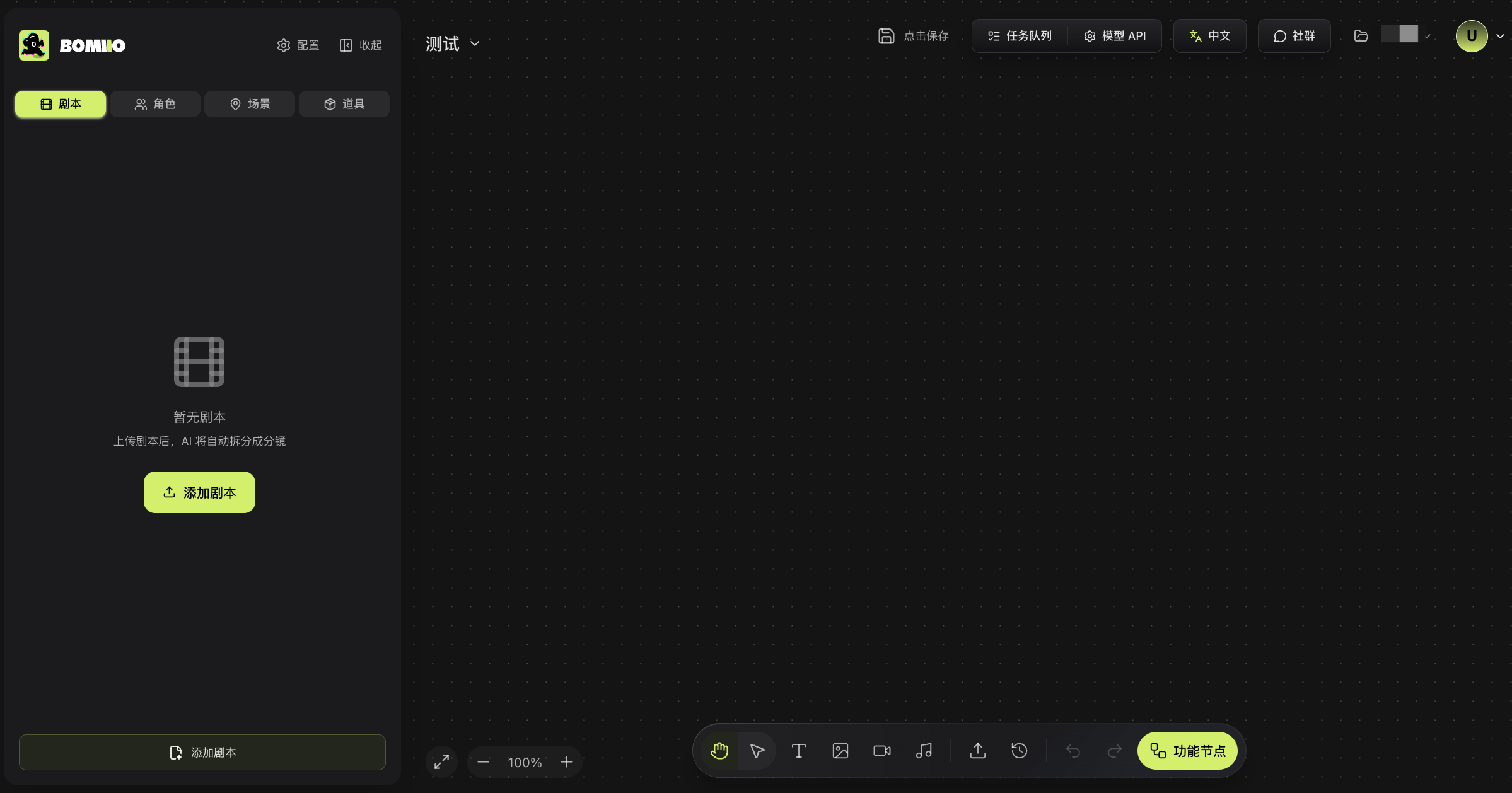
进入画布后,中央区域是无限画布。可以拖动、缩放、框选节点,并在画布中组织素材关系。
主要区域包括:
- **左侧编导台**:剧本、角色、场景和道具。
- **顶部画布选择器**:在已有画布之间切换。
- **右上角操作区**:保存状态、任务队列、模型 API、界面语言、社群、项目和账号。
- **底部工具栏**:抓手/选择模式、内容节点、上传、历史、撤销和重做。
- **左下角视图控制**:缩小、放大和适应视图。
> 上图展示左侧编导台、中央无限画布、顶部操作区、底部工具栏和左下角视图控制。
## 编导台
编导台包含四个主要页签:
- **剧本**:查看剧集处理状态并进入分镜详情。
- **角色**:查看角色和角色变体。
- **场景**:查看场景和不同场景状态。
- **道具**:查看道具和状态变体。
编导台可以收起,为无限画布释放更多空间。剧本正在拆解时,部分资产和连续性相关操作会暂时锁定。
## 剪辑室
从当前剧集的视频创作入口进入剪辑室。剪辑室主要包括:
- 镜头与场号列表。
- 编导台素材和画布素材。
- 视频预览区。
- 视频生成配置。
- 时间线轨道与编辑工具。
- 任务队列和合并导出。
## 保存与任务
画布顶部会显示保存状态。执行生成任务后,可从任务队列查看排队、运行、完成或失败状态。离开页面前,建议确认画布已经保存,并检查需要等待的任务是否仍在运行。
## 界面语言
右上角语言入口只切换界面文字,不改变已经创建的画布内容语言。详细说明见[界面语言与内容语言](/docs/bomitv/reference/languages.md)。
## 下一步
- [编导台概览](/docs/bomitv/director/overview.md)
- [无限画布概览](/docs/bomitv/canvas/overview.md)
- [剪辑室概览](/docs/bomitv/editor/overview.md)